style="border-collapse: collapse" bordercolor="#111111">
| Ячейка11 | Ячейка12 |
| Ячейка21 | Ячейка22 |
Таблицу открывает и закрывает тег
, тег
|
- определяет столбец, одиночный тег
определяет ячейку в столбце, таким образом представленный код прописывает таблицу размером 2х2. Теги style и bordercolor определяют соответственно стиль отображения таблицы и цвет границы.
Добавление комментариев в HTML-код
Внесение комментариев в html-код страницы - это удобное средство для понимания написанного кода. Текст комментария должен быть заключен между открывающим разделителями. Текст, заключенный между такими скобками, браузером не воспринимается и на экране не отображается.
Основы html
8
Слайд 9
Тег
Атрибуты в HTML
Атрибуты содержат в себе дополнительную информацию о
элементе. Атрибуты всегда указываются в открывающем теге. Синтаксис атрибутов таков: название_атрибута="значение" Атрибуты позволяют сделать текст на странице более наглядным. Например, они могут выравнить текст нужным образом, увеличить его, поменять цвет и т.д. < H1 align=CENTER >Выравнивание текста по центру < H1 align=RIGHT >Выравнивание текста по правому краю < H1 align= LEFT >Выравнивание текста по левому краю< /H1> Основы html
9
Слайд 10
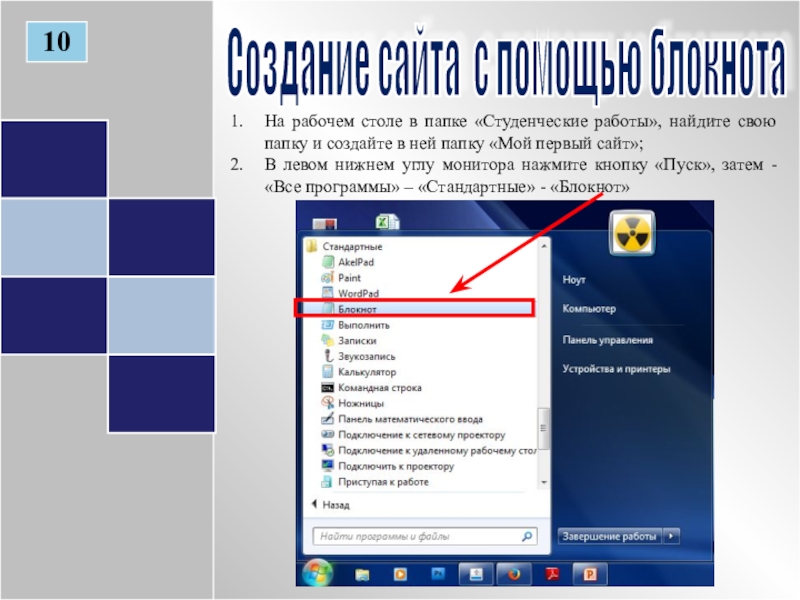
На рабочем столе в папке «Студенческие работы», найдите свою папку и
создайте в ней папку «Мой первый сайт»; В левом нижнем углу монитора нажмите кнопку «Пуск», затем - «Все программы» – «Стандартные» - «Блокнот» Создание сайта с помощью блокнота
10
Слайд 11
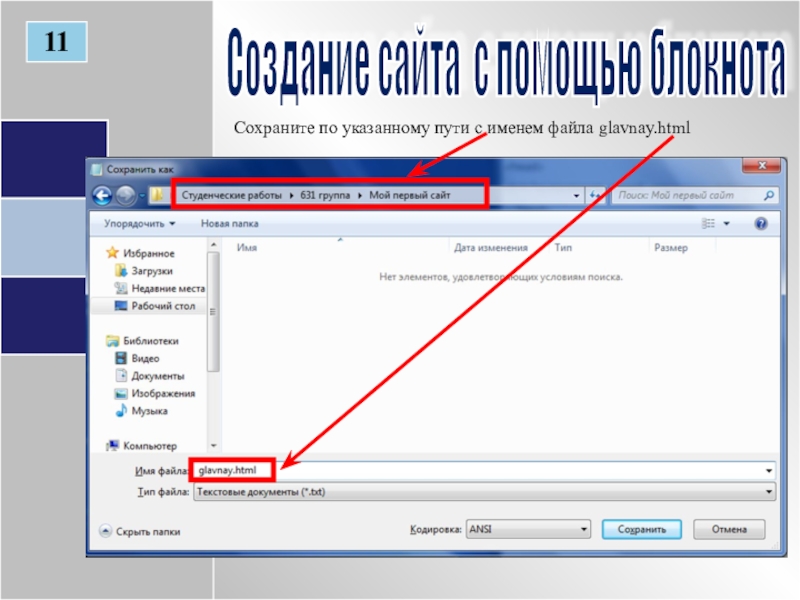
Сохраните по указанному пути с именем файла glavnay.html
Создание сайта с
Слайд 12
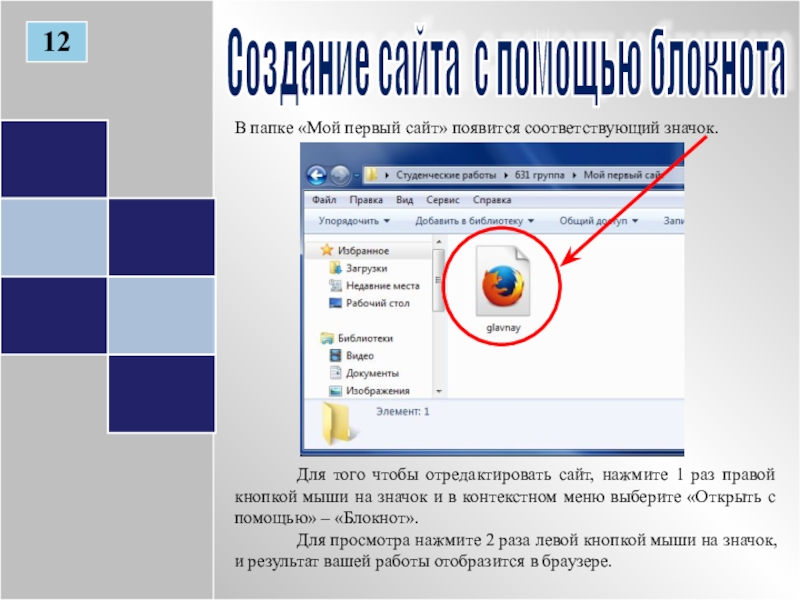
В папке «Мой первый сайт» появится соответствующий значок.
Создание сайта с
помощью блокнота 12
Для того чтобы отредактировать сайт, нажмите 1 раз правой кнопкой мыши на значок и в контекстном меню выберите «Открыть с помощью» – «Блокнот».
Для просмотра нажмите 2 раза левой кнопкой мыши на значок, и результат вашей работы отобразится в браузере.
Слайд 13
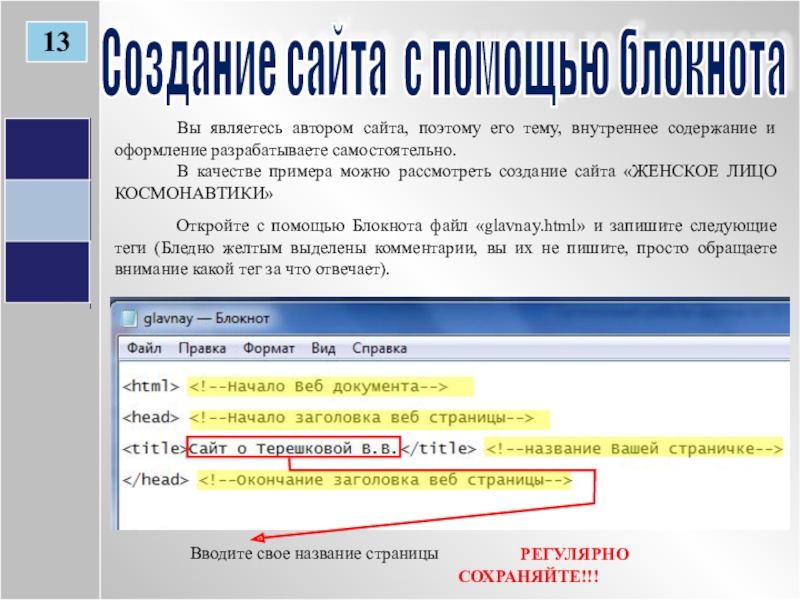
Вы являетесь автором сайта, поэтому его тему, внутреннее содержание и оформление
разрабатываете самостоятельно. В качестве примера можно рассмотреть создание сайта «ЖЕНСКОЕ ЛИЦО КОСМОНАВТИКИ» Откройте с помощью Блокнота файл «glavnay.html» и запишите следующие теги (Бледно желтым выделены комментарии, вы их не пишите, просто обращаете внимание какой тег за что отвечает). Создание сайта с помощью блокнота
13
Вводите свое название страницы
РЕГУЛЯРНО СОХРАНЯЙТЕ!!!
Слайд 14
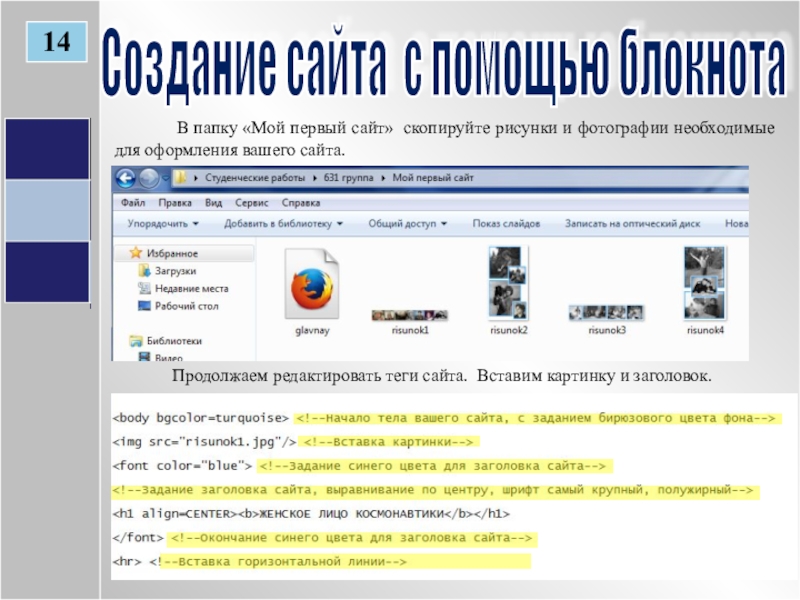
В папку «Мой первый сайт» скопируйте рисунки и фотографии необходимые для
оформления вашего сайта. Создание сайта с помощью блокнота
14
Продолжаем редактировать теги сайта. Вставим картинку и заголовок.
Слайд 15
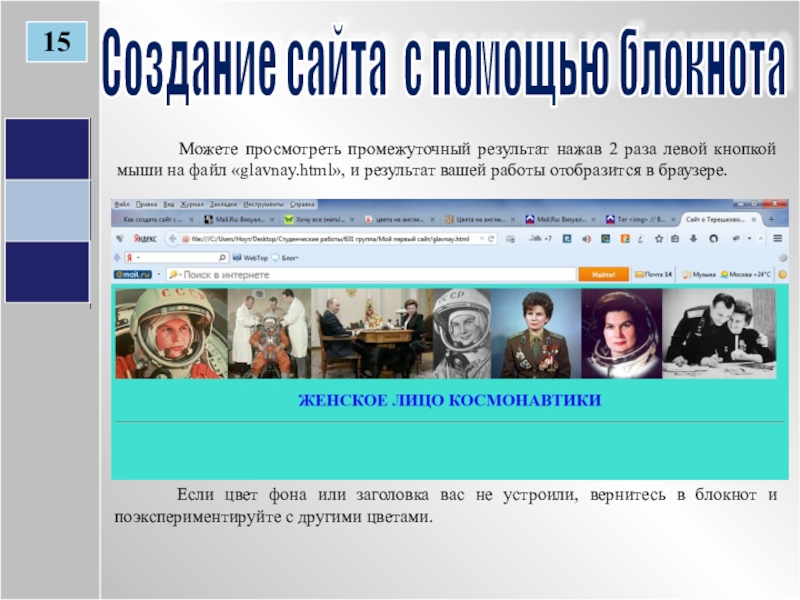
Можете просмотреть промежуточный результат нажав 2 раза левой кнопкой мыши на
файл «glavnay.html», и результат вашей работы отобразится в браузере. Создание сайта с помощью блокнота
15
Если цвет фона или заголовка вас не устроили, вернитесь в блокнот и поэкспериментируйте с другими цветами.
Слайд 16
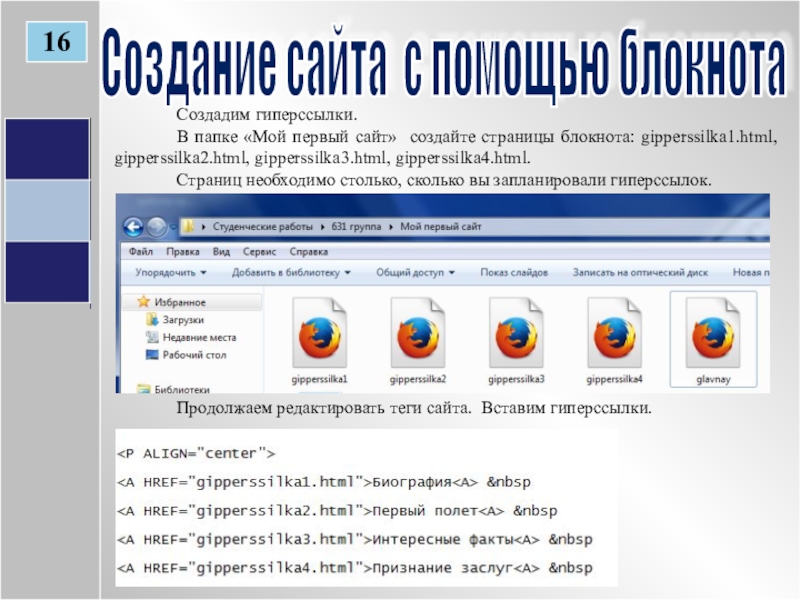
Создадим гиперссылки.
В папке «Мой первый сайт» создайте страницы блокнота: gipperssilka1.html, gipperssilka2.html,
gipperssilka3.html, gipperssilka4.html. Страниц необходимо столько, сколько вы запланировали гиперссылок. Создание сайта с помощью блокнота
16
Продолжаем редактировать теги сайта. Вставим гиперссылки.
Слайд 17
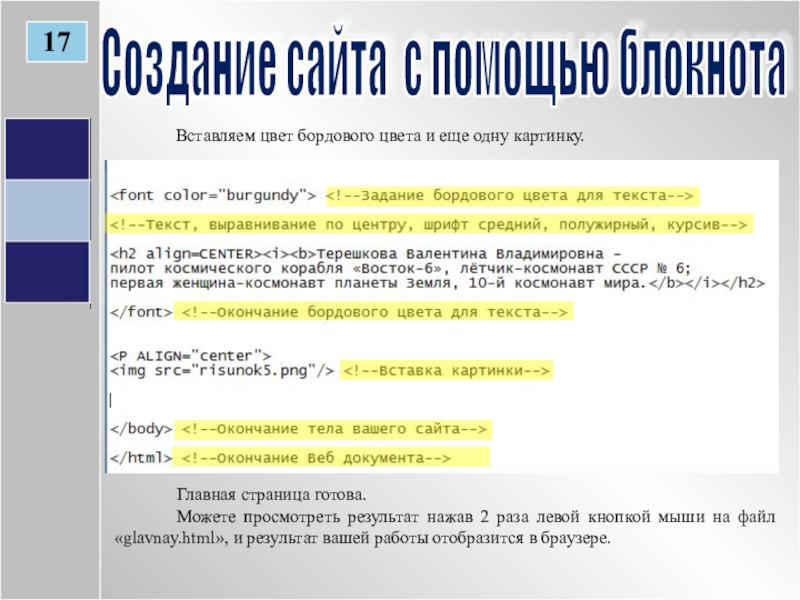
Вставляем цвет бордового цвета и еще одну картинку.
Создание сайта с помощью
блокнота 17
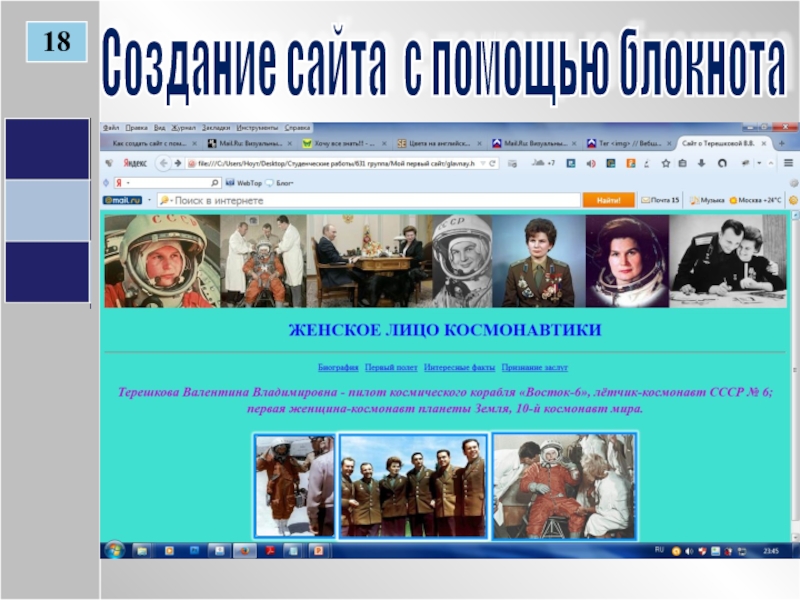
Главная страница готова.
Можете просмотреть результат нажав 2 раза левой кнопкой мыши на файл «glavnay.html», и результат вашей работы отобразится в браузере.
Слайд 18
Создание сайта с помощью блокнота
18
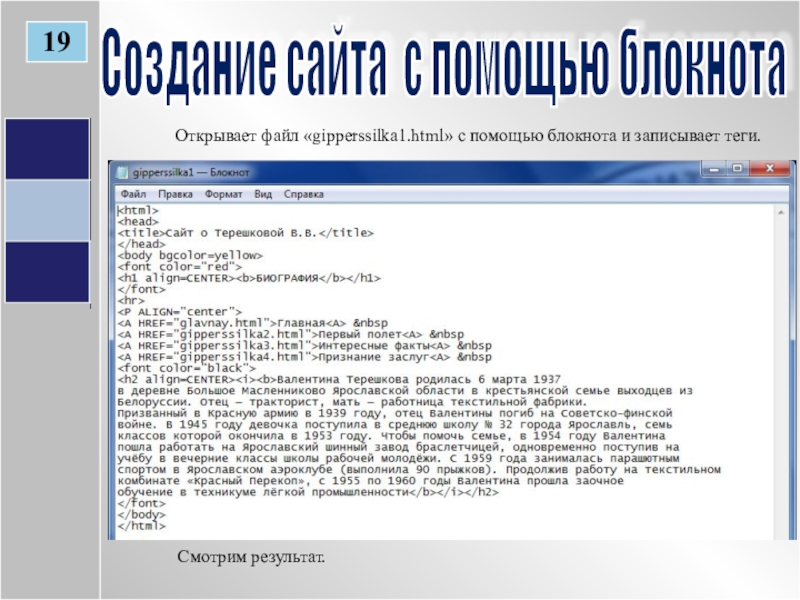
Слайд 19
Открывает файл «gipperssilka1.html» с помощью блокнота и записывает теги.
Создание сайта с
помощью блокнота 19
Смотрим результат.
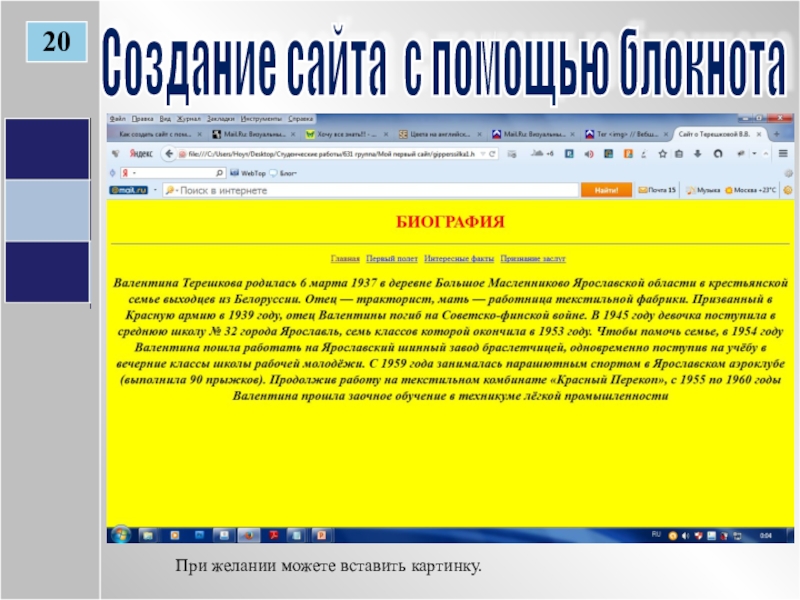
Слайд 20
Создание сайта с помощью блокнота
20
При желании можете вставить картинку.
Слайд 21
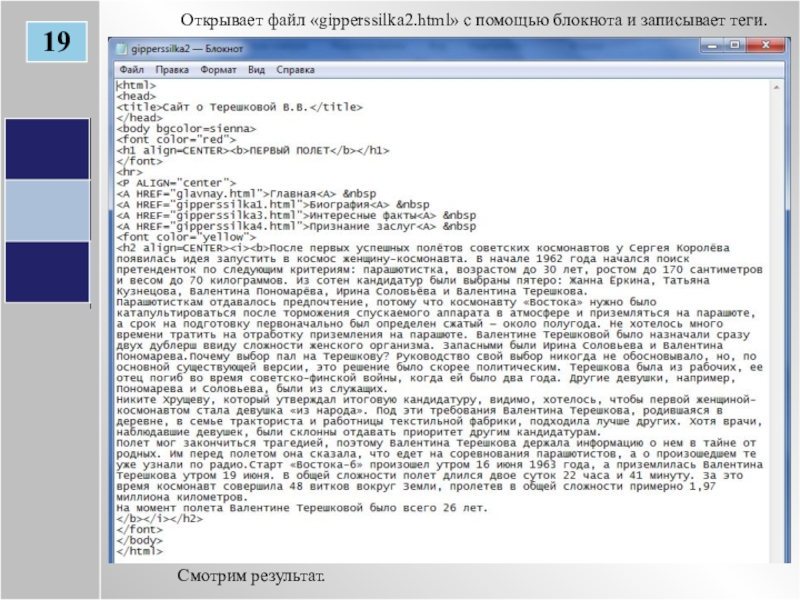
Открывает файл «gipperssilka2.html» с помощью блокнота и записывает теги.
19
Открывает файл «gipperssilka2.html»
с помощью блокнота и записывает теги. Смотрим результат.
Слайд 22
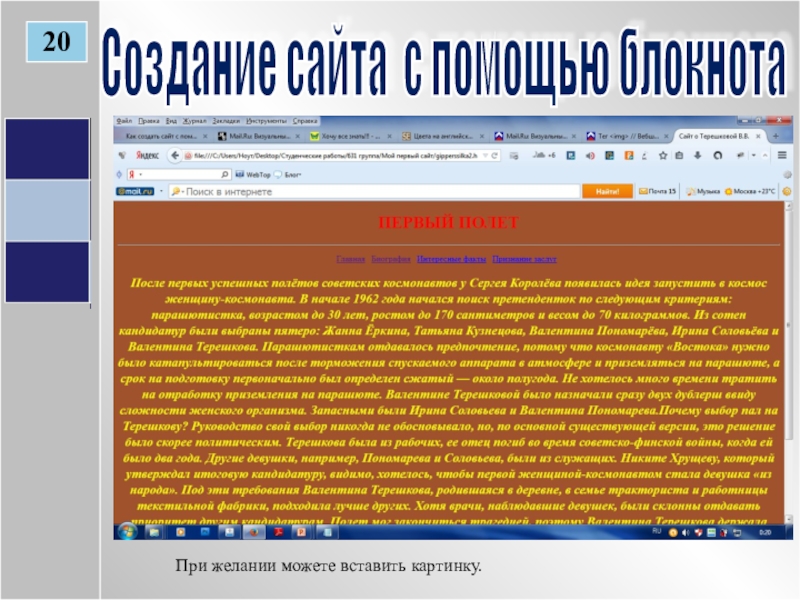
Создание сайта с помощью блокнота
20
При желании можете вставить картинку.
Слайд 23
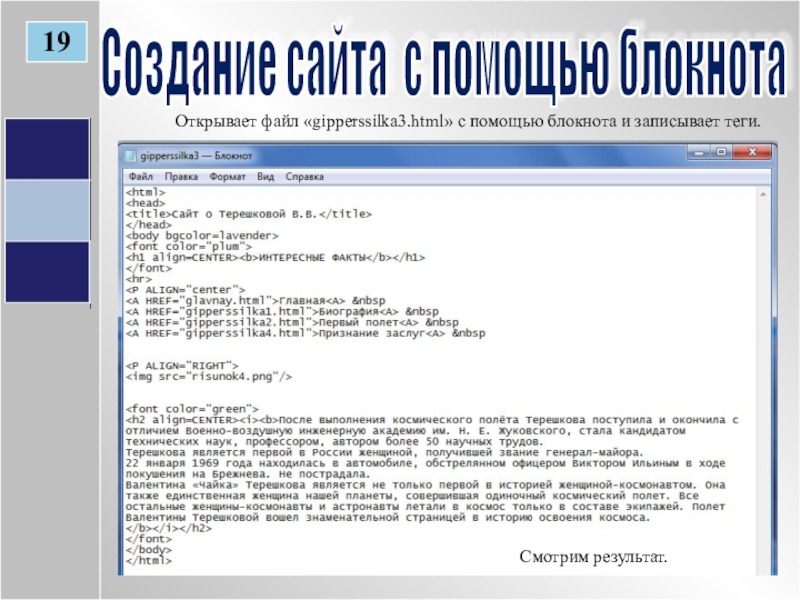
Открывает файл «gipperssilka3.html» с помощью блокнота и записывает теги.
Создание сайта с
помощью блокнота 19
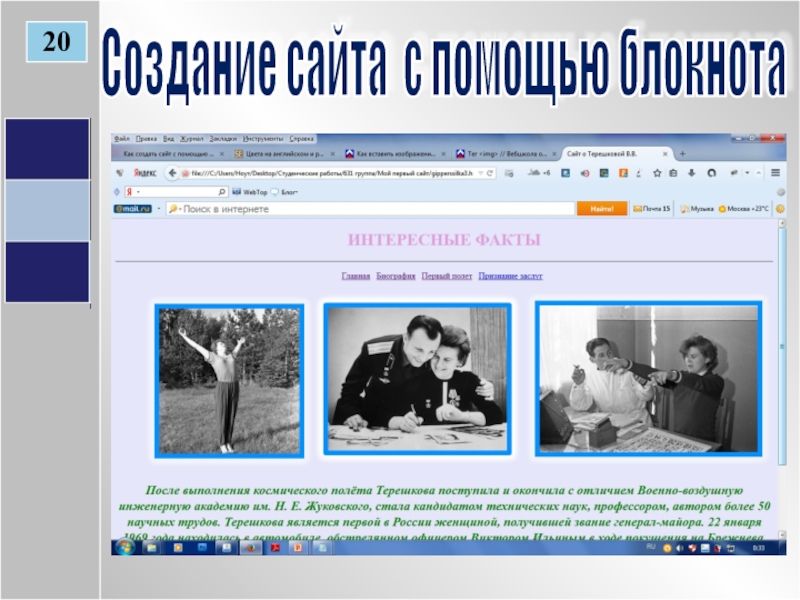
Смотрим результат.
Слайд 24
Создание сайта с помощью блокнота
20
Слайд 25
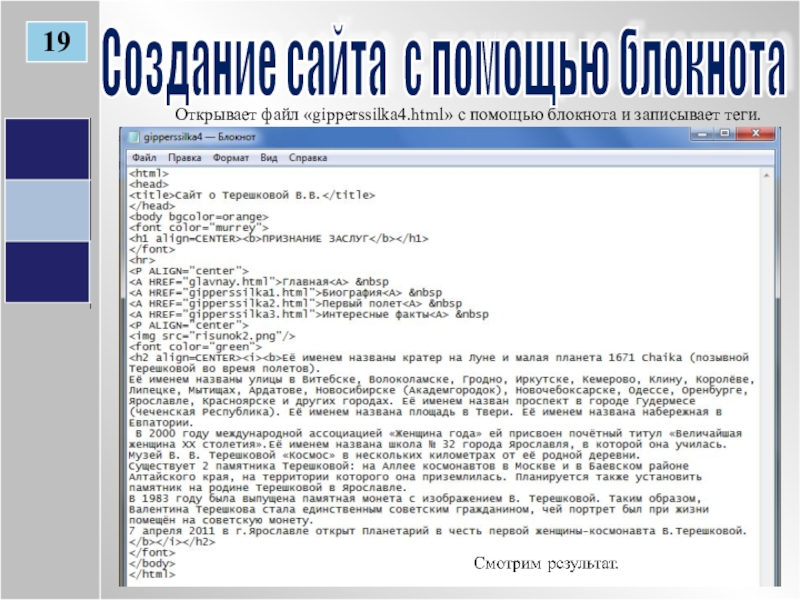
Открывает файл «gipperssilka4.html» с помощью блокнота и записывает теги.
Создание сайта с
Слайд 26
Создание сайта с помощью блокнота
20
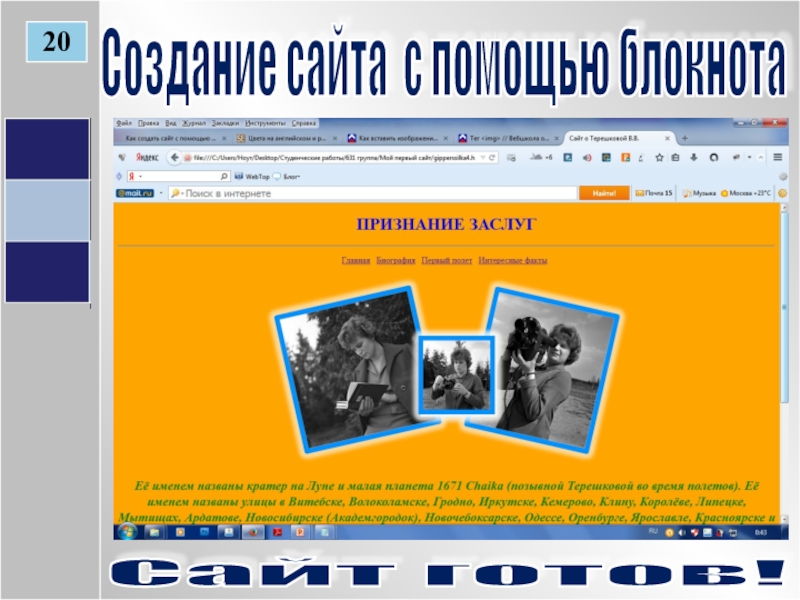
Сайт готов!
Слайд 27
Список рекомендуемых Интернет-ресурсов:
Сайт «Хочу все знать», статья «Основы языка HTML»,
http://sheiko28.narod.ru/index/0-71; Сайт «Веб-школа», раздел «HTML», http://www.weblabla.ru/html/html_main.html; Сайт «Новосибирск», раздел «Как создать сайт самому», http://novosibirsk.cc/help/site/; Сайт «Munasipov cайтостроение от А до Я», уроки создания сайта, http://munasipov.jimdo.com/%D1%83%D1%80%D0%BE%D0%BA%D0%B8-%D1%81%D0%BE%D0%B7%D0%B4%D0%B0%D0%BD%D0%B8%D1%8F-%D1%81%D0%B0%D0%B9%D1%82%D0%B0/; Сайт «Дом, который построил Джек», раздел «Строим», подраздел «Создание УР», статья «Описание основ HTML», http://uchresours.narod.ru/html.htmСайт «Дом, который построил Джек», раздел «Строим», подраздел «Создание УР», статья «Описание основ HTML», http://uchresours.narod.ru/html.htm и статья «Блокнот», http://uchresours.narod.ru/notepad.htm. 20
Надеюсь, что в скором времени Интернет-пространство пополнится вашими интересными сайтами.
Что такое shareslide.ru?
Это сайт презентаций, где можно хранить и обмениваться своими презентациями, докладами, проектами, шаблонами в формате PowerPoint с другими пользователями. Мы помогаем школьникам, студентам, учителям, преподавателям хранить и обмениваться учебными материалами.
Для правообладателей

| 
 . Параметр src задаёт путь к изображению, параметры width и height определяют ширину и высоту рисунка в пикселях, параметр alt задаёт альтернативный текст - тот текст который отображается в браузере если отключена загрузка графики.