- Главная
- Разное
- Образование
- Спорт
- Естествознание
- Природоведение
- Религиоведение
- Французский язык
- Черчение
- Английский язык
- Астрономия
- Алгебра
- Биология
- География
- Геометрия
- Детские презентации
- Информатика
- История
- Литература
- Математика
- Музыка
- МХК
- Немецкий язык
- ОБЖ
- Обществознание
- Окружающий мир
- Педагогика
- Русский язык
- Технология
- Физика
- Философия
- Химия
- Шаблоны, фоны, картинки для презентаций
- Экология
- Экономика
Презентация, доклад информатика тема рабочий стол
Содержание
- 1. Презентация информатика тема рабочий стол
- 2. Графический интерфейс позволяет осуществлять взаимодействие человека с
- 3. При включении персонального компьютера и загрузки Windows
- 4. МОЙ КОМПЬЮТЕРЗначок «Мой компьютер» на рабочем столе
- 5. МОИ ДОКУМЕНТЫПапка «Мои документы» – это личная
- 6. КОРЗИНАПапка «корзина» временно хранит удаленные данные.При необходимости можно восстановить данные, и так их удалить.
- 7. Ярлыки/Значки.Ярлыки(с маленькой стрелочкой в нижнем левом углу)
- 8. Слайд 8
- 9. ПускВ нижней части экрана расположена панель задач,
- 10. Главное менюОбеспечивает доступ практически ко всем ресурсам
- 11. ЧасыВ крайней части Панели задач находятся Часы.
- 12. Ru/EnЛевым щелканьем мыши можно раскрыть индикатор и
- 13. Окна документовОкна документов предназначены для работы с
- 14. ВЫКЛЮЧЕНИЕ КОМПЬЮТЕРА Завершая работу с Windows, воспользуйтесь
- 15. Спасибо за внимание!
Графический интерфейс позволяет осуществлять взаимодействие человека с компьютером в форме диалога с использованием окон, меню и элементов
Слайд 2Графический интерфейс позволяет осуществлять взаимодействие человека с компьютером в форме диалога
с использованием окон, меню и элементов
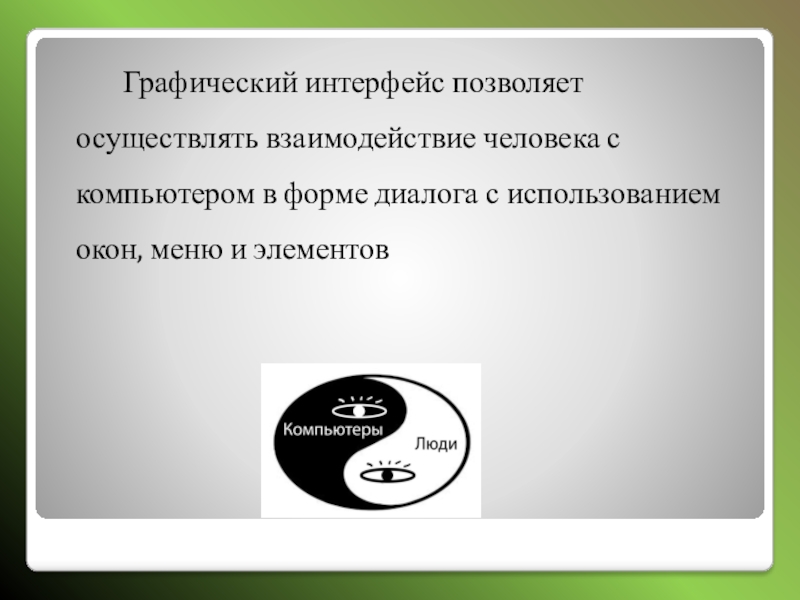
Слайд 3При включении персонального компьютера и загрузки Windows на экране появляется так
называемый рабочий стол, на котором находится панель задач и значки (пиктограммы), определяющие элементы программного обеспечения и дополнительных устройств, подключенных к компьютеру
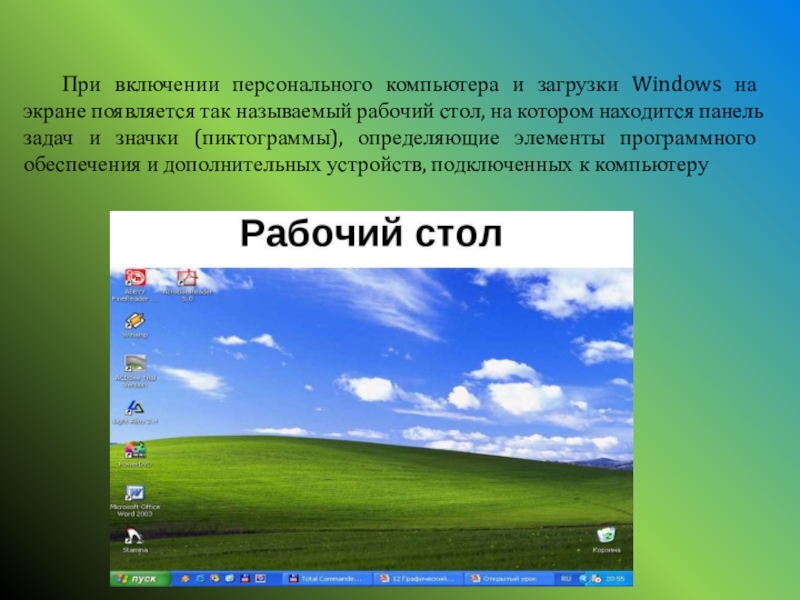
Слайд 4МОЙ КОМПЬЮТЕР
Значок «Мой компьютер» на рабочем столе представляет собой папку, содержащую
значки всех доступных дисковых накопителей (жесткий диск, гибкий диск и др.), а также Панель управления, папку Принтеры и в некоторых случаях другие папки.
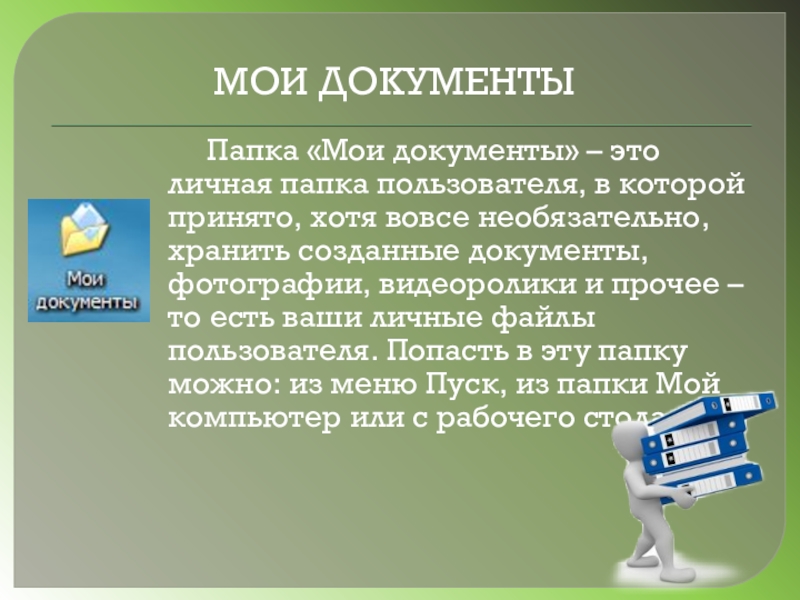
Слайд 5МОИ ДОКУМЕНТЫ
Папка «Мои документы» – это личная папка пользователя, в которой
принято, хотя вовсе необязательно, хранить созданные документы, фотографии, видеоролики и прочее – то есть ваши личные файлы пользователя. Попасть в эту папку можно: из меню Пуск, из папки Мой компьютер или с рабочего стола.
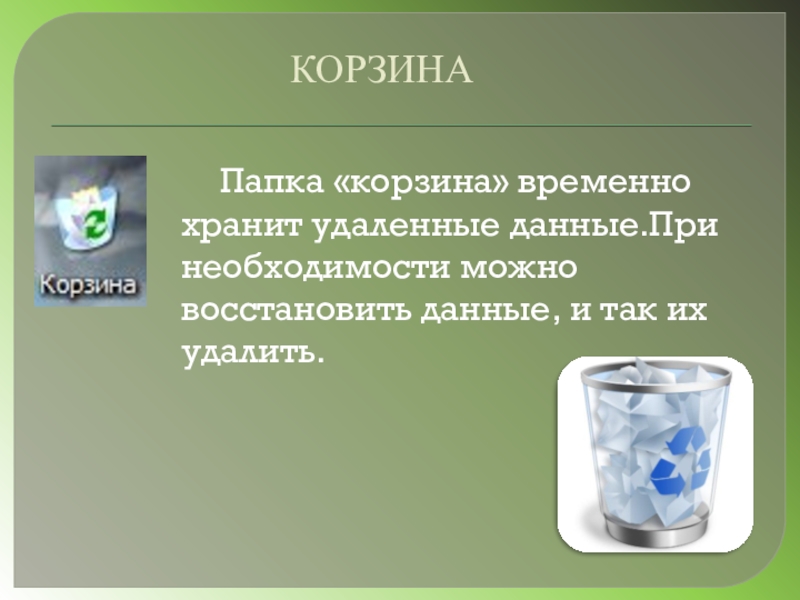
Слайд 6КОРЗИНА
Папка «корзина» временно хранит удаленные данные.При необходимости можно восстановить данные, и
так их удалить.
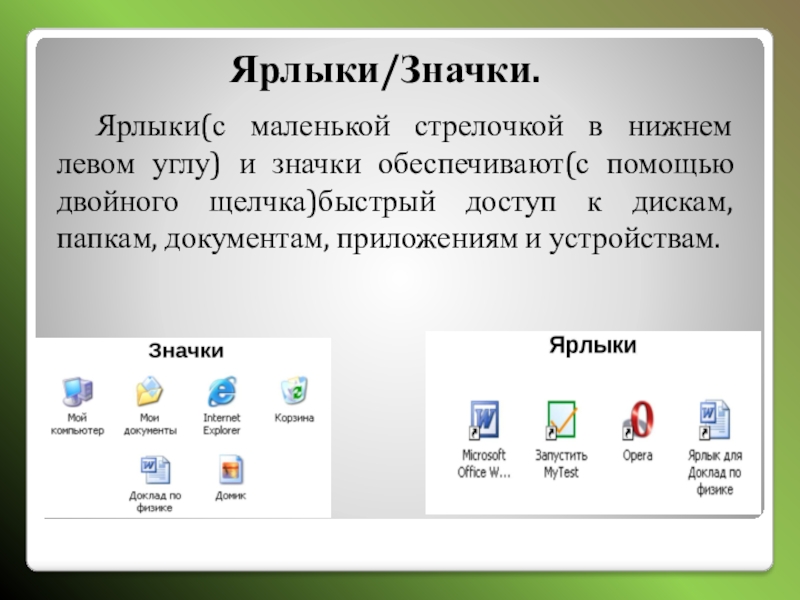
Слайд 7Ярлыки/Значки.
Ярлыки(с маленькой стрелочкой в нижнем левом углу) и значки обеспечивают(с помощью
двойного щелчка)быстрый доступ к дискам, папкам, документам, приложениям и устройствам.
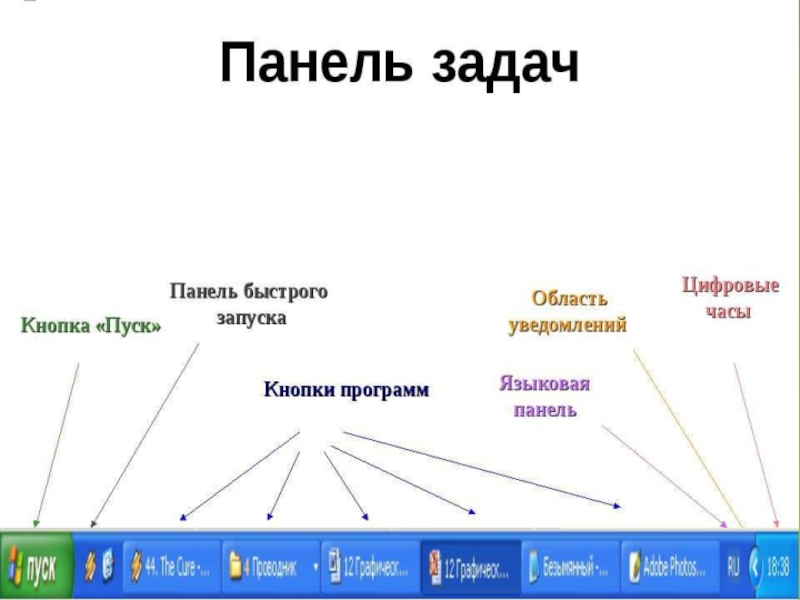
Слайд 9Пуск
В нижней части экрана расположена панель задач, на которой находиться кнопка
Пуск, кнопка выполняемых задач и открытых папок и индикаторы часы. Кнопка пуск позволяет вызывать Главное меню.

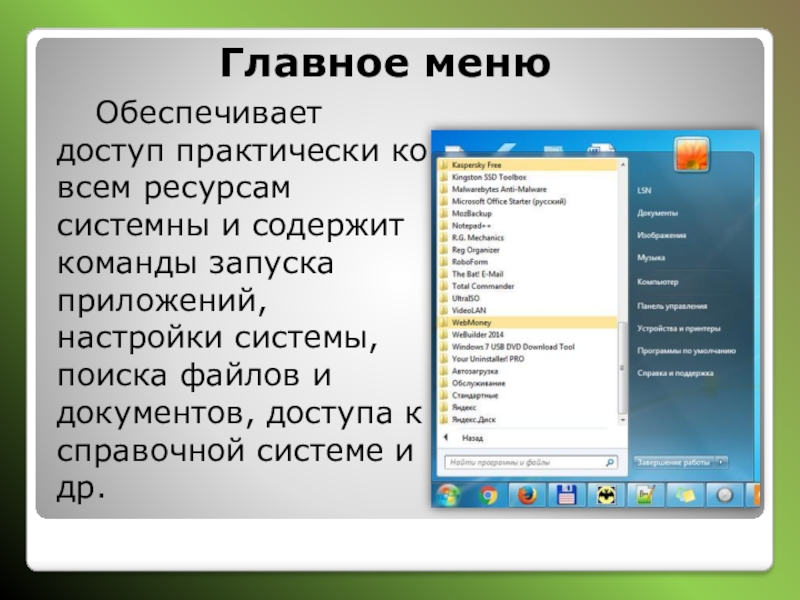
Слайд 10Главное меню
Обеспечивает доступ практически ко всем ресурсам системны и содержит команды
запуска приложений, настройки системы, поиска файлов и документов, доступа к справочной системе и др.
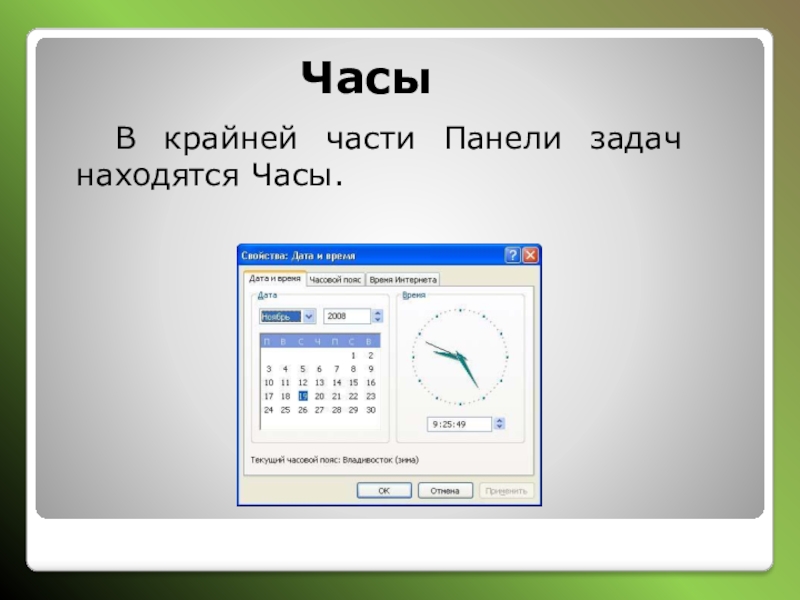
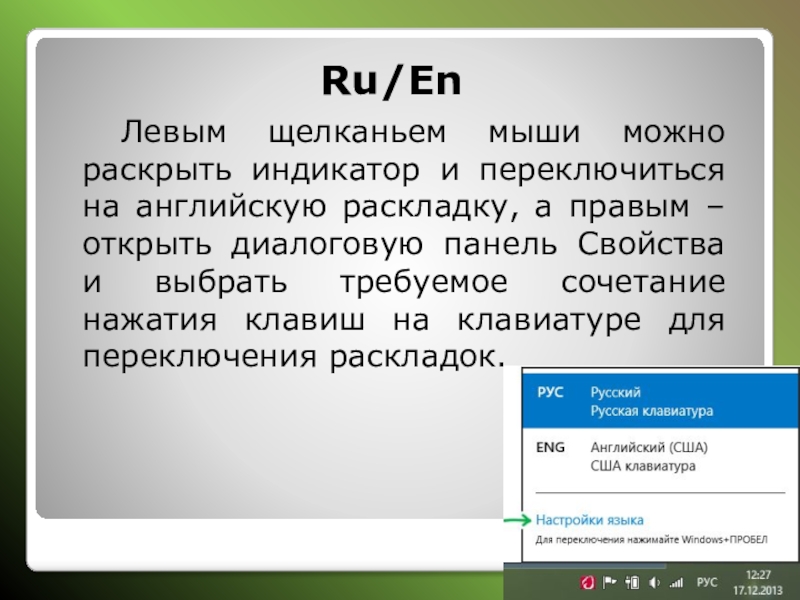
Слайд 12Ru/En
Левым щелканьем мыши можно раскрыть индикатор и переключиться на английскую раскладку,
а правым – открыть диалоговую панель Свойства и выбрать требуемое сочетание нажатия клавиш на клавиатуре для переключения раскладок.
Слайд 13Окна документов
Окна документов предназначены для работы с документам и «живут» внутри
окон приложений. Можно раскрывать, сворачивать, перемещать или изменять размеры этих окон, однако они всегда остаются в пределах окна своего приложения. Окна документов имеют те же кнопки управления, что и окна приложения.
Окно документа всегда содержит зону заголовка и часть полосы прокрутки и линейки. Открытое окно документа может находиться в активном либо пассивном состоянии. Если окно находиться в пассивном состояние(зон заголовка не выделана цветом), то, щелкнув по любой его части мышью, она станет в активное состояние).
Окно документа всегда содержит зону заголовка и часть полосы прокрутки и линейки. Открытое окно документа может находиться в активном либо пассивном состоянии. Если окно находиться в пассивном состояние(зон заголовка не выделана цветом), то, щелкнув по любой его части мышью, она станет в активное состояние).
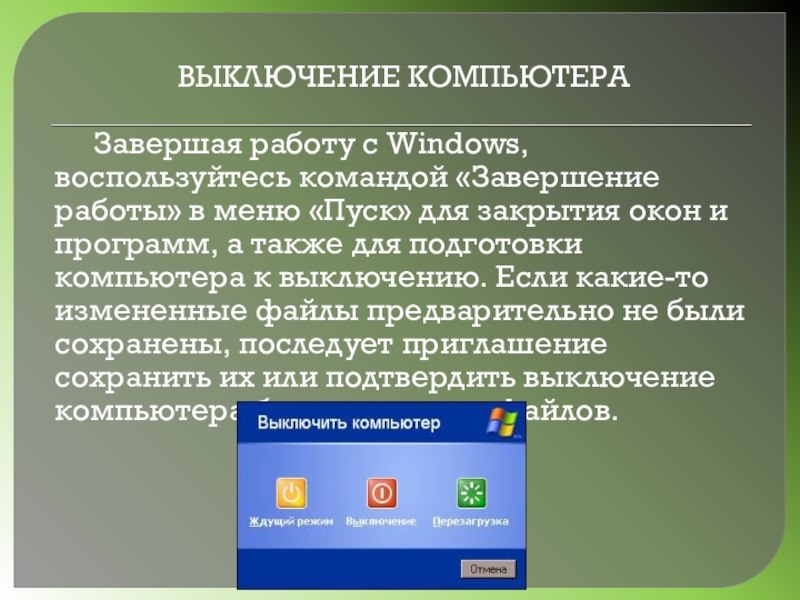
Слайд 14ВЫКЛЮЧЕНИЕ КОМПЬЮТЕРА
Завершая работу с Windows, воспользуйтесь командой «Завершение работы» в меню
«Пуск» для закрытия окон и программ, а также для подготовки компьютера к выключению. Если какие-то измененные файлы предварительно не были сохранены, последует приглашение сохранить их или подтвердить выключение компьютера без сохранения файлов.