г. Владивосток
2018 год
- Главная
- Разное
- Образование
- Спорт
- Естествознание
- Природоведение
- Религиоведение
- Французский язык
- Черчение
- Английский язык
- Астрономия
- Алгебра
- Биология
- География
- Геометрия
- Детские презентации
- Информатика
- История
- Литература
- Математика
- Музыка
- МХК
- Немецкий язык
- ОБЖ
- Обществознание
- Окружающий мир
- Педагогика
- Русский язык
- Технология
- Физика
- Философия
- Химия
- Шаблоны, фоны, картинки для презентаций
- Экология
- Экономика
Презентация, доклад Как создать презентацию
Содержание
- 1. Презентация Как создать презентацию
- 2. Презентация — один из способов объяснить новую тему на уроке более доступно и интересно.
- 3. Правила создания презентацииПростота, лаконичностьКраткое изложение материалаМаксимальная информативность
- 4. Ученикам начальной школы интересны яркие и
- 5. С чего начать?Определить тему и содержимое каждого слайдаПодобрать текст и картинкиОткрыть на компьютере программу PowerPoint
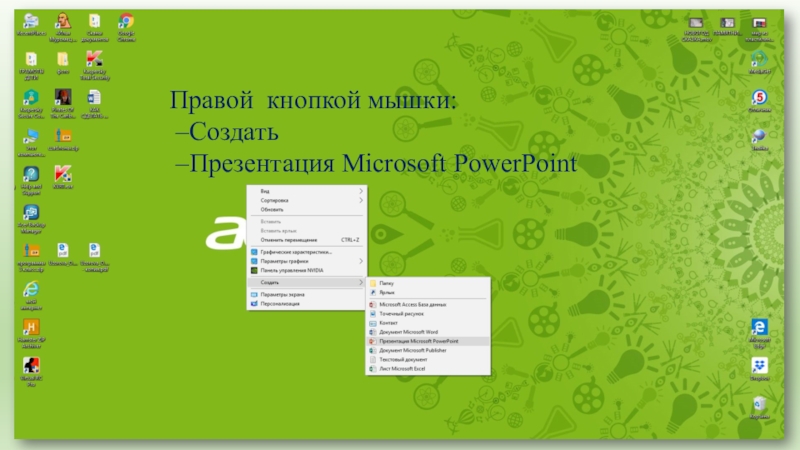
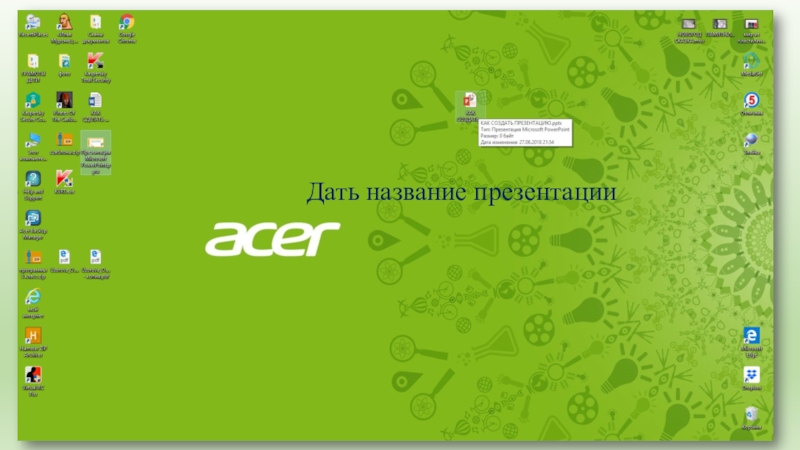
- 6. Правой кнопкой мышки: –Создать –Презентация Microsoft PowerPoint
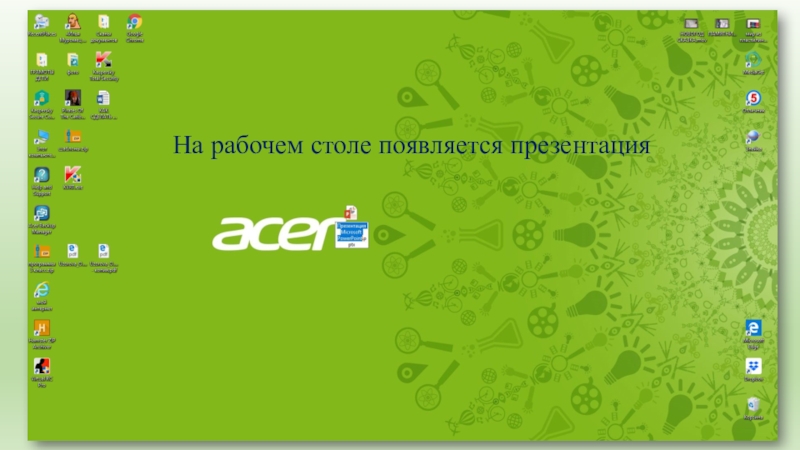
- 7. На рабочем столе появляется презентация
- 8. Дать название презентации
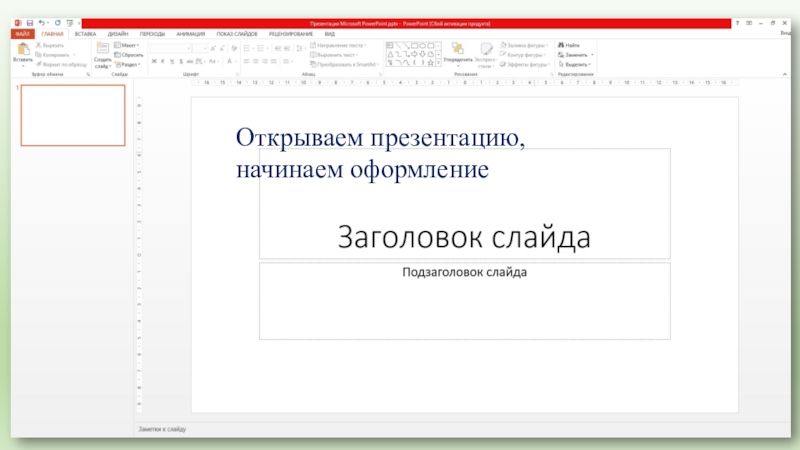
- 9. Открываем презентацию,начинаем оформление
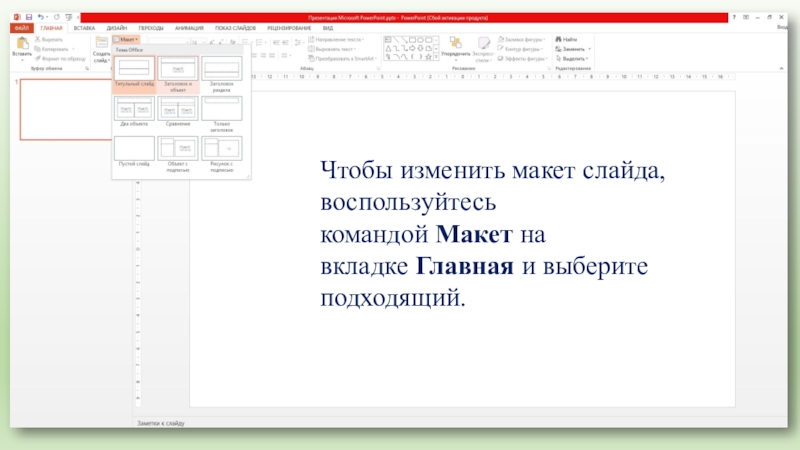
- 10. Чтобы изменить макет слайда, воспользуйтесь командой Макет на вкладке Главная и выберите подходящий.
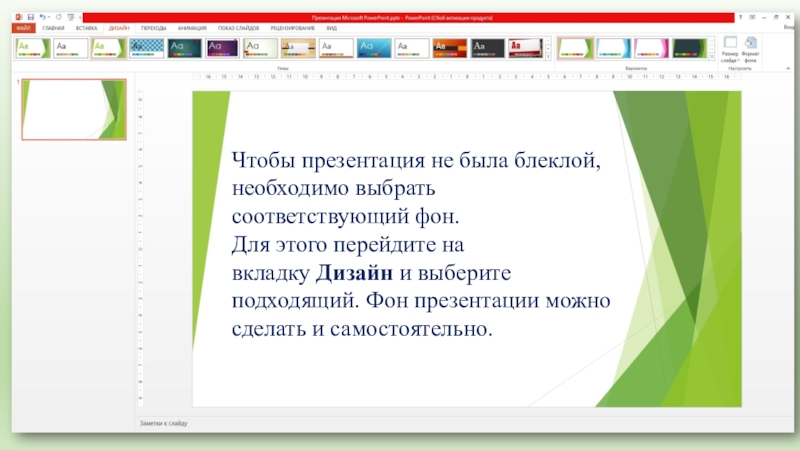
- 11. Чтобы презентация не была блеклой, необходимо выбрать
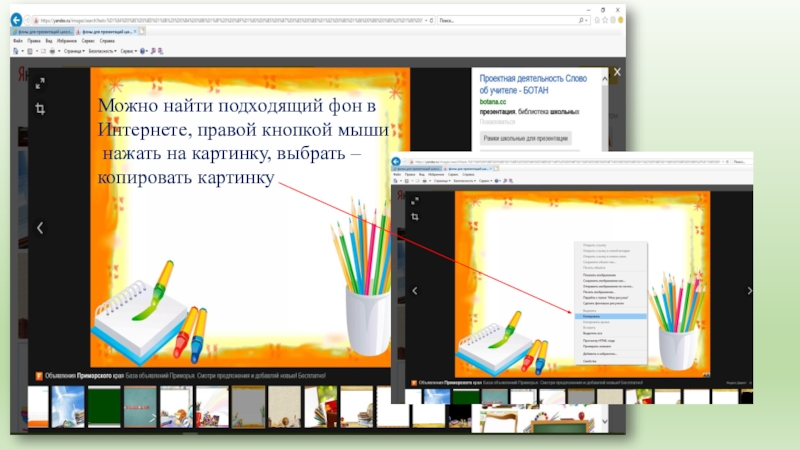
- 12. Можно найти подходящий фон в Интернете, правой кнопкой мыши нажать на картинку, выбрать – копировать картинку
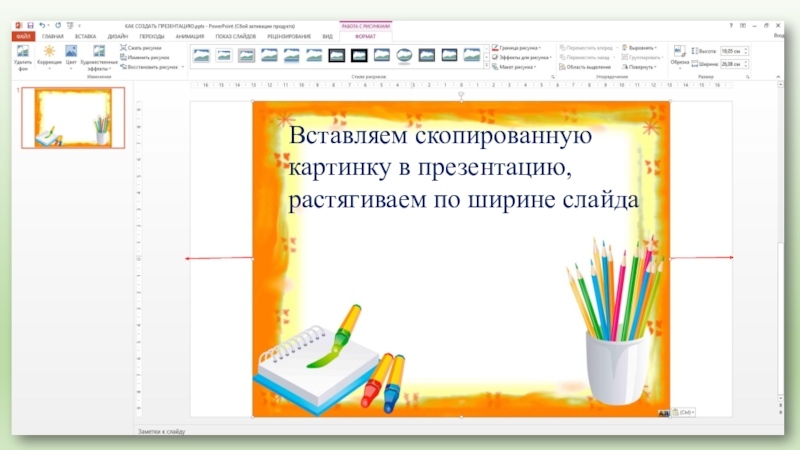
- 13. Вставляем скопированную картинку в презентацию,растягиваем по ширине слайда
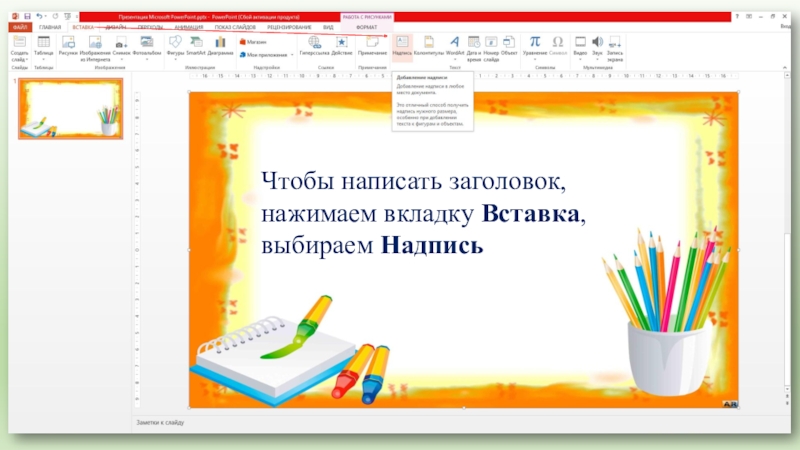
- 14. Чтобы написать заголовок, нажимаем вкладку Вставка, выбираем Надпись
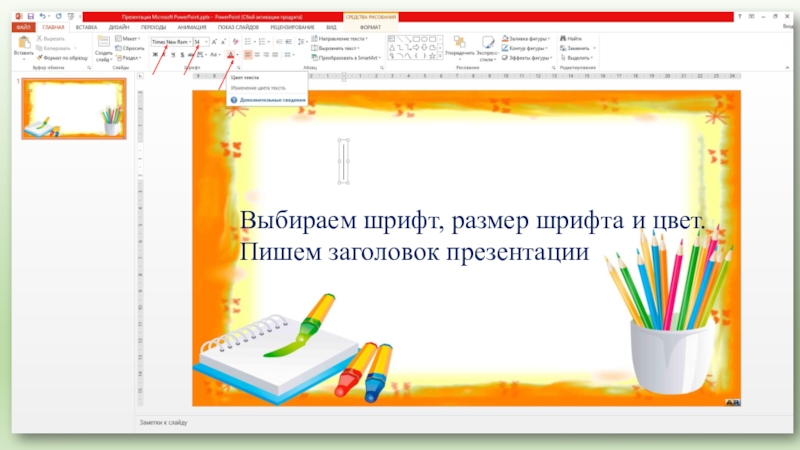
- 15. Выбираем шрифт, размер шрифта и цвет.Пишем заголовок презентации
- 16. Слайд 16
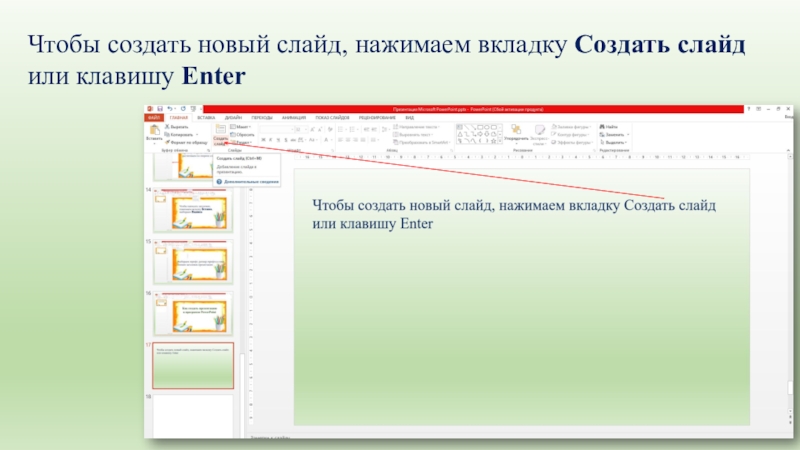
- 17. Чтобы создать новый слайд, нажимаем вкладку Создать слайд или клавишу Enter
- 18. Выбор фона для слайдов. Правой кнопкой мыши
- 19. Оформляем следующий слайд. При необходимости можно вставить
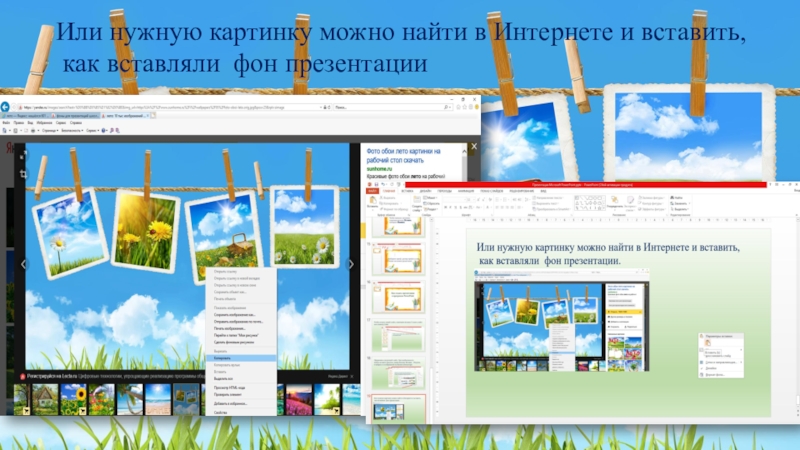
- 20. Или нужную картинку можно найти в Интернете и вставить, как вставляли фон презентации
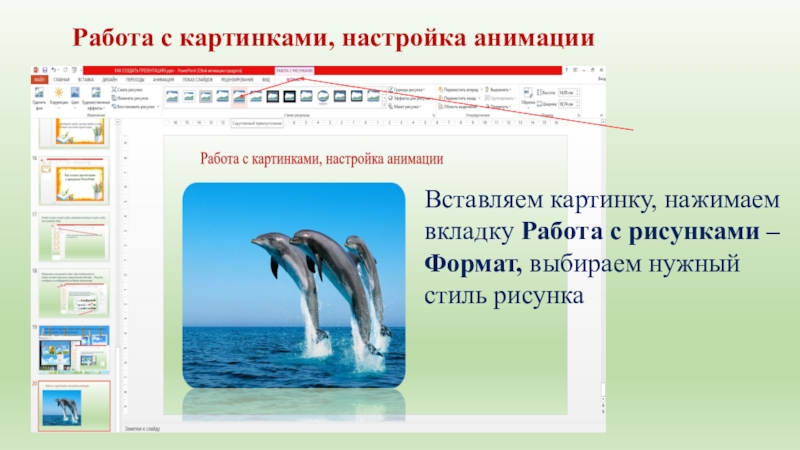
- 21. Работа с картинками, настройка анимацииВставляем картинку, нажимаем
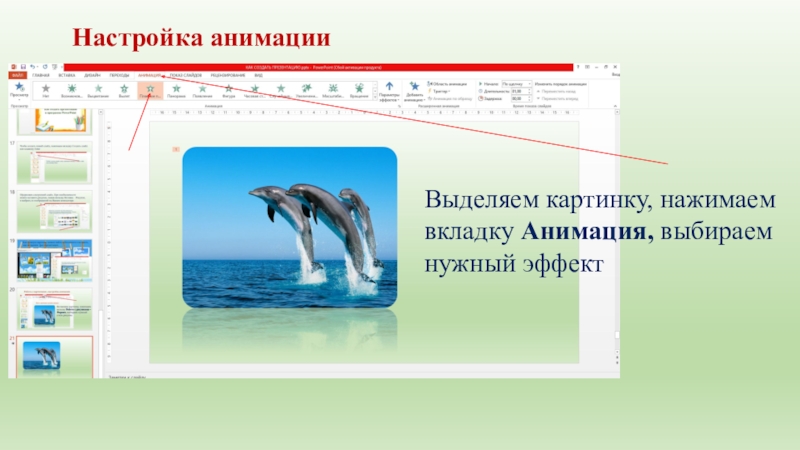
- 22. Настройка анимацииВыделяем картинку, нажимаем вкладку Анимация, выбираем нужный эффект
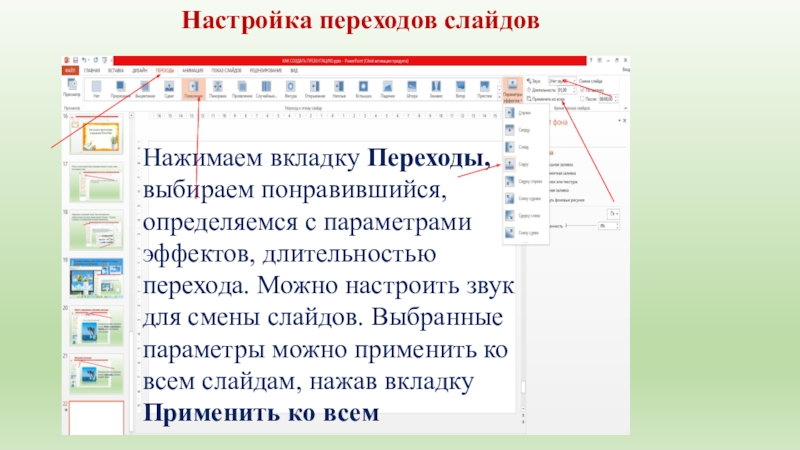
- 23. Нажимаем вкладку Переходы, выбираем понравившийся, определяемся с
- 24. Если мы пользуемся информацией, картинками из Интернета,
- 25. Спасибо за внимание!
Презентация — один из способов объяснить новую тему на уроке более доступно и интересно.
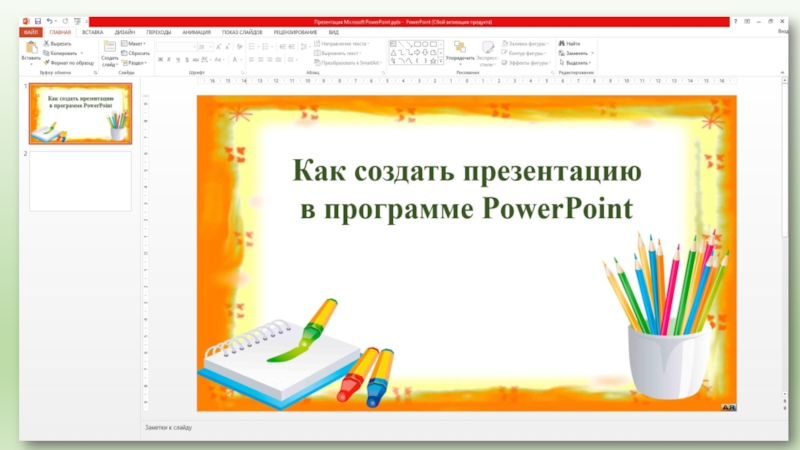
Слайд 1Как создать презентацию
в программе PowerPoint
Подготовила Второва Наталья Валерьевна,
учитель начальных
классов МБОУ «СОШ № 6»
Слайд 3Правила создания презентации
Простота, лаконичность
Краткое изложение материала
Максимальная информативность текста
Читабельность (видимость из разных
углов помещения
и с различных устройств)
и с различных устройств)
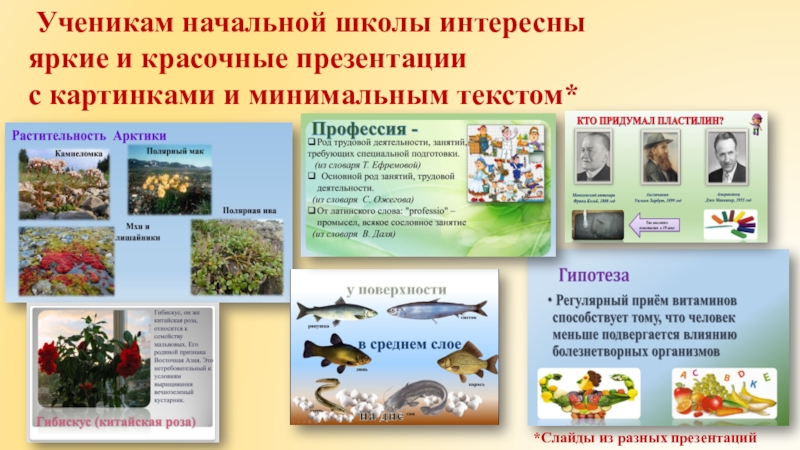
Слайд 4 Ученикам начальной школы интересны
яркие и красочные презентации
с картинками
и минимальным текстом*
*Слайды из разных презентаций
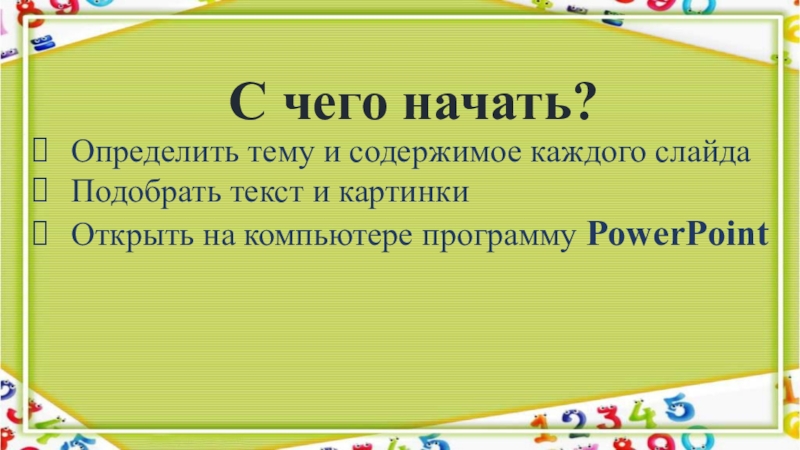
Слайд 5С чего начать?
Определить тему и содержимое каждого слайда
Подобрать текст и картинки
Открыть
на компьютере программу PowerPoint
Слайд 10Чтобы изменить макет слайда, воспользуйтесь командой Макет на вкладке Главная и выберите подходящий.
Слайд 11Чтобы презентация не была блеклой, необходимо выбрать соответствующий фон. Для этого перейдите
на вкладку Дизайн и выберите подходящий. Фон презентации можно сделать и самостоятельно.
Слайд 12Можно найти подходящий фон в
Интернете, правой кнопкой мыши
нажать на
картинку, выбрать –
копировать картинку
копировать картинку
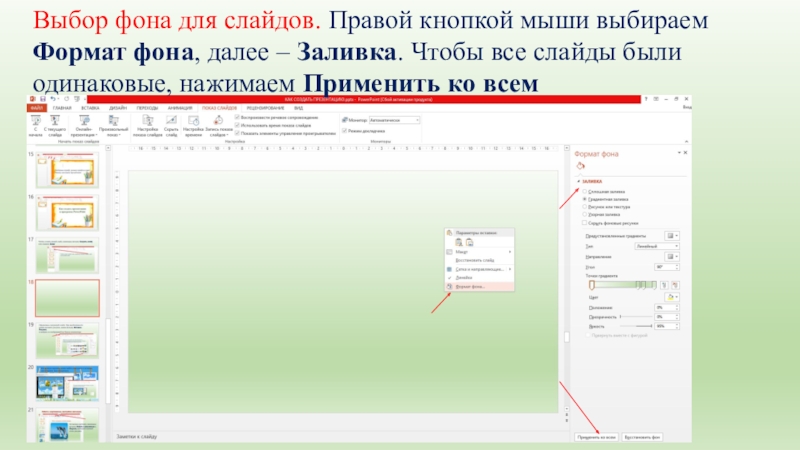
Слайд 18Выбор фона для слайдов. Правой кнопкой мыши выбираем Формат фона, далее
– Заливка. Чтобы все слайды были одинаковые, нажимаем Применить ко всем
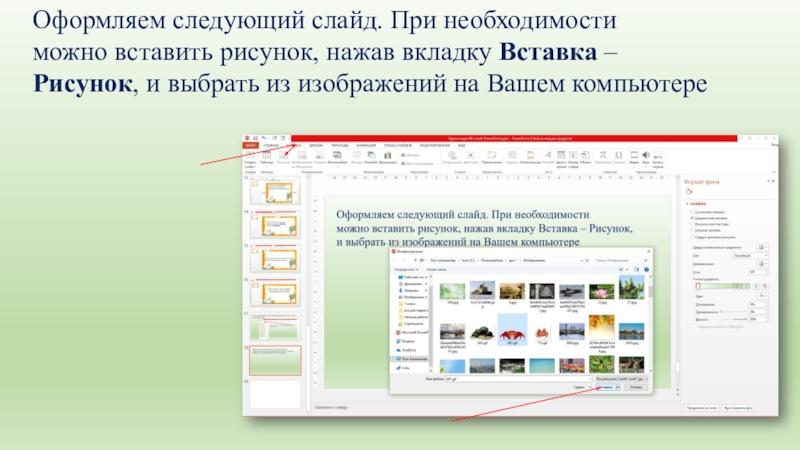
Слайд 19Оформляем следующий слайд. При необходимости
можно вставить рисунок, нажав вкладку Вставка
– Рисунок, и выбрать из изображений на Вашем компьютере
Слайд 21Работа с картинками, настройка анимации
Вставляем картинку, нажимаем вкладку Работа с рисунками
– Формат, выбираем нужный стиль рисунка
Слайд 23Нажимаем вкладку Переходы, выбираем понравившийся, определяемся с параметрами эффектов, длительностью перехода.
Можно настроить звук для смены слайдов. Выбранные параметры можно применить ко всем слайдам, нажав вкладку Применить ко всем
Настройка переходов слайдов
Слайд 24Если мы пользуемся информацией, картинками из Интернета,
то ссылка на ресурс
обязательна!
Использованные ресурсы для данной презентации
https://yandex.ru/images/search?text=%D1%84%D0%BE%D0%BD%D1%8B%20%D0%B4%D0%BB%D1%8F%20%D0%BF%D1%80%D0%B5%D0%B
7%D0%B5%D0%BD%D1%82%D0%B0%D1%86%D0%B8%D0%B9%20%D1%88%D0%BA%D0%BE%D0%BB%D1%8C%D0%BD%D1%8B%D0%B5&img_url=https
%3A%2F%2Fprikolnye-kartinki.ru%2Fimg%2Fpicture%2FOct%2F25%2F0e2032d90bede1a7f4b0e9ffb5e50206%2F8.jpg&pos=26&rpt=simage&lr=75
https://yandex.ru/images/search?text=%D0%BA%D1%80%D0%B0%D1%81%D0%B8%D0%B2%D1%8B%D0%B5%20%D0%BA%D0%B0%
D1%80%D1%82%D0%B8%D0%BD%D0%BA%D0%B8&img_url=https%3A%2F%2Fwww.socwall.com%2Fimages%2Fwallpapers%2F32174-2560x1600.jpg&pos=13&rpt=simage&lr=75
https://yandex.ru/images/search?img_url=https%3A%2F%2Fwww.sunhome.ru%2Fi%2Fwallpapers%2F95%2Ffoto-oboi-leto.orig.jpg&p=
4&text=%D0%BB%D0%B5%D1%82%D0%BE%20%D0%BA%D0%B0%D1%80%D1%82%D0%B8%D0%BD%D0%BA%D0%B8&pos=195&lr=75&rpt=simage