сад №58»
- Главная
- Разное
- Образование
- Спорт
- Естествознание
- Природоведение
- Религиоведение
- Французский язык
- Черчение
- Английский язык
- Астрономия
- Алгебра
- Биология
- География
- Геометрия
- Детские презентации
- Информатика
- История
- Литература
- Математика
- Музыка
- МХК
- Немецкий язык
- ОБЖ
- Обществознание
- Окружающий мир
- Педагогика
- Русский язык
- Технология
- Физика
- Философия
- Химия
- Шаблоны, фоны, картинки для презентаций
- Экология
- Экономика
Презентация, доклад на тему Мастер-класс по созданию интерактивной игры
Содержание
- 1. Мастер-класс по созданию интерактивной игры
- 2. Алгоритм создания игры1. Выберите тему вашей игры.
- 3. 4. Создайте второй слайд. На нем вам
- 4. После нажатия на Прямоугольник исчезает окно с
- 5. 6. Далее вставляем эту фигуру еще 5 раз
- 6. После этого выравниваем фигуры по величине и расставляем в одну линию с равными промежутками.
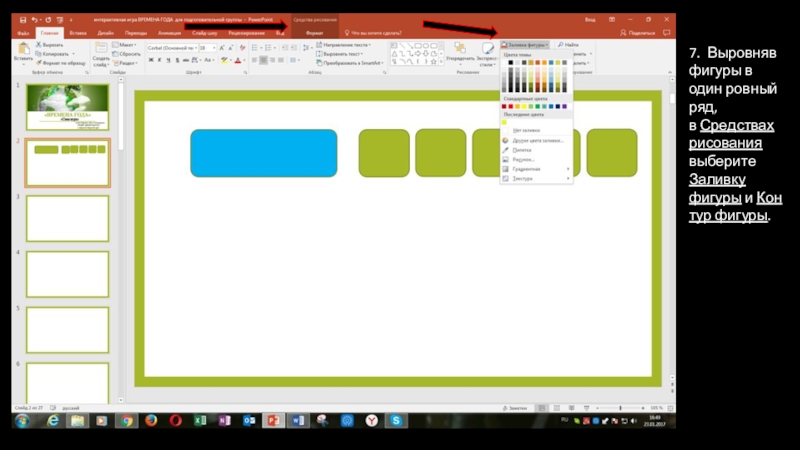
- 7. 7. Выровняв фигуры в один ровный ряд, в Средствах рисования выберите Заливку фигуры и Контур фигуры.
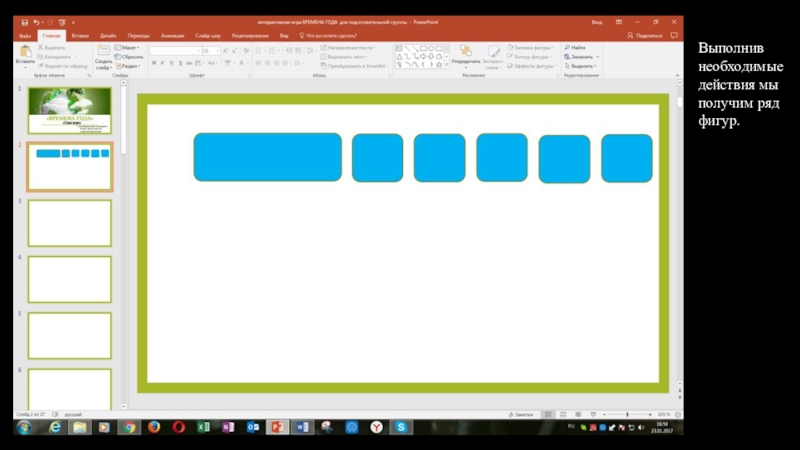
- 8. Выполнив необходимые действия мы получим ряд фигур.
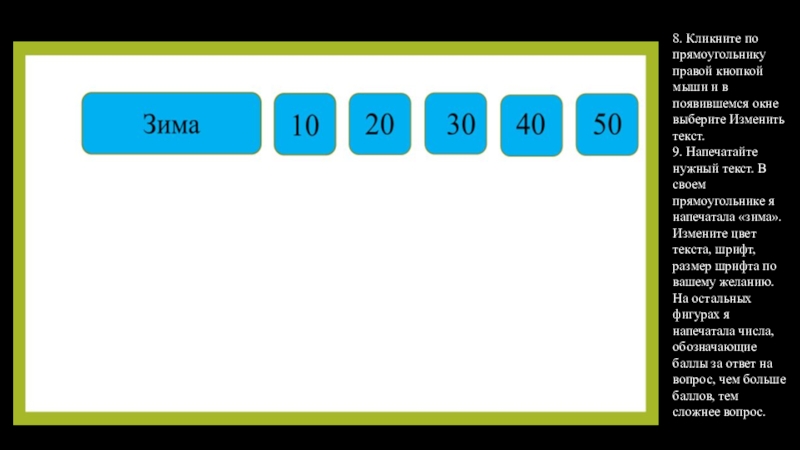
- 9. 8. Кликните по прямоугольнику правой кнопкой мыши
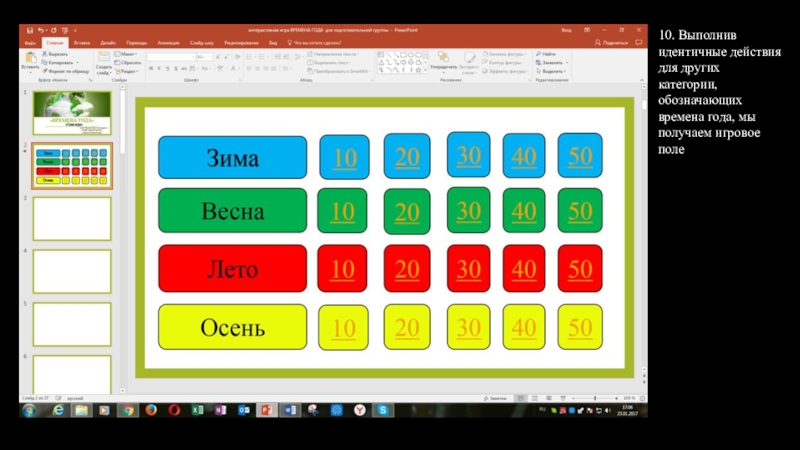
- 10. 10. Выполнив идентичные действия для других
- 11. 11. Создайте еще 20 слайдов (с 3
- 12. 12. Следующим шагом я решила сделать слайды
- 13. Слайд 13
- 14. 13. Выполнив те же самые действия с
- 15. 14. Приступаем к оформлению слайдов с вопросами
- 16. Для этого выделяем объект
- 17. В меню Анимация выбираем понравившийся эффект. Для
- 18. 15. Ту же работу проделываем с остальными
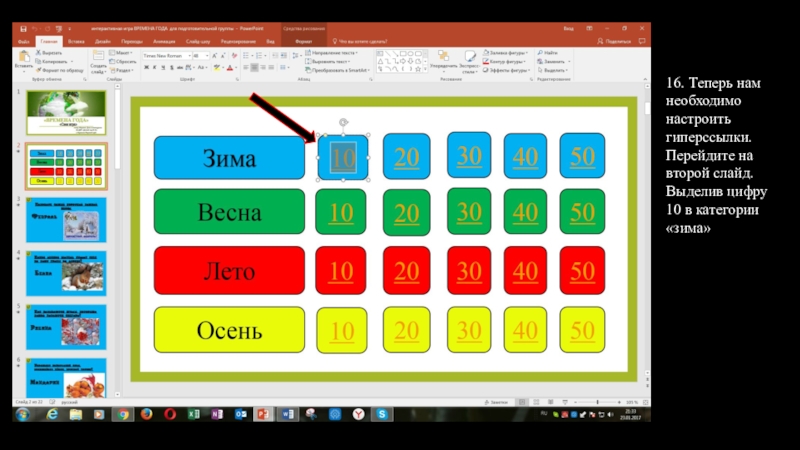
- 19. 16. Теперь нам необходимо настроить гиперссылки. Перейдите на второй слайд. Выделив цифру 10 в категории «зима»
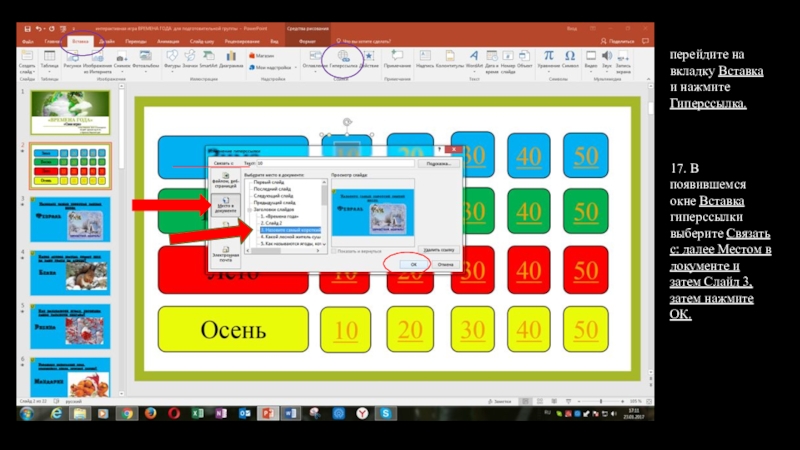
- 20. перейдите на вкладку Вставка и нажмите Гиперссылка.17.
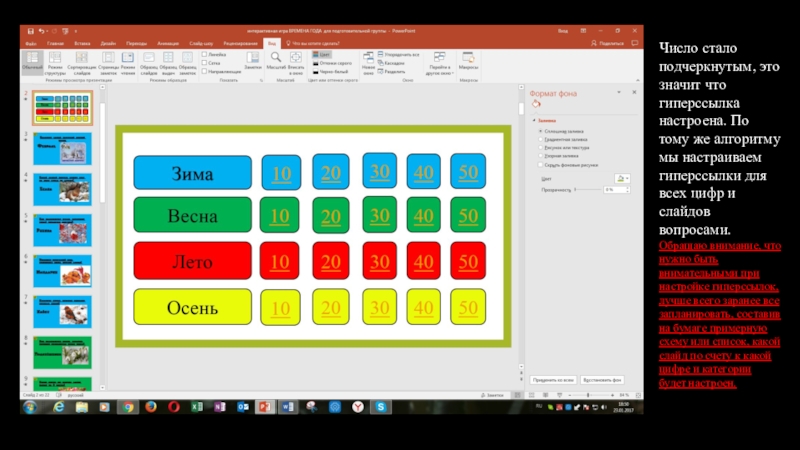
- 21. Число стало подчеркнутым, это значит что гиперссылка
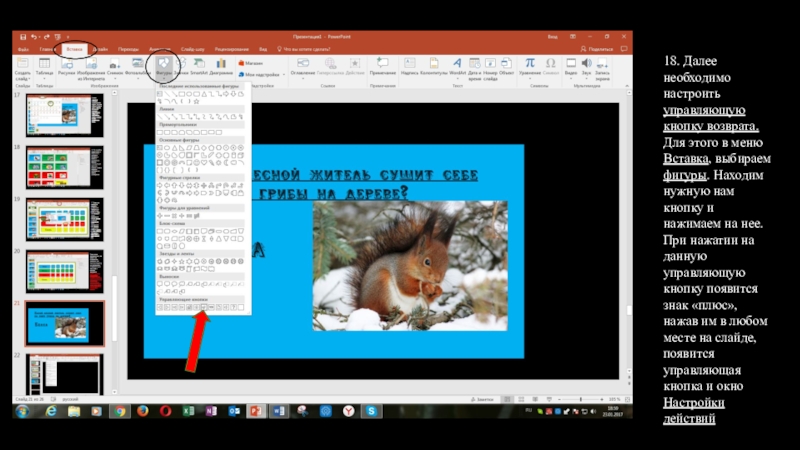
- 22. 18. Далее необходимо настроить управляющую кнопку возврата.
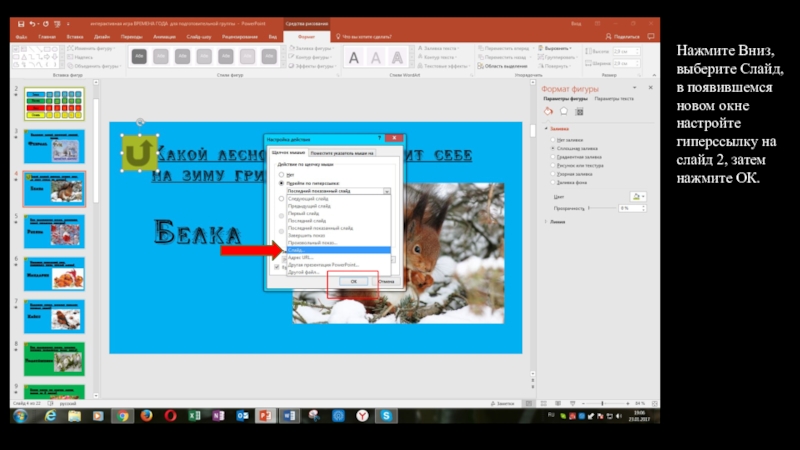
- 23. Нажмите Вниз, выберите Слайд, в появившемся новом окне настройте гиперссылку на слайд 2, затем нажмите ОК.
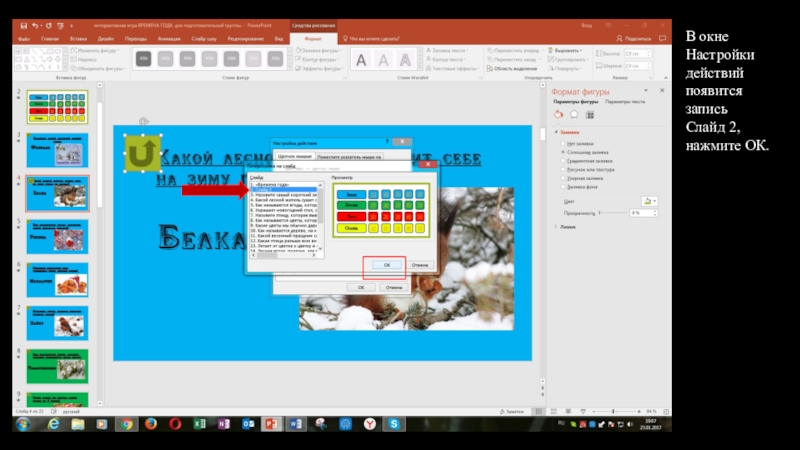
- 24. В окне Настройки действий появится запись Слайд 2, нажмите ОК.
- 25. Перейдите на 4 слайд, нажмите Вставка. Данная
- 26. Слайд 26
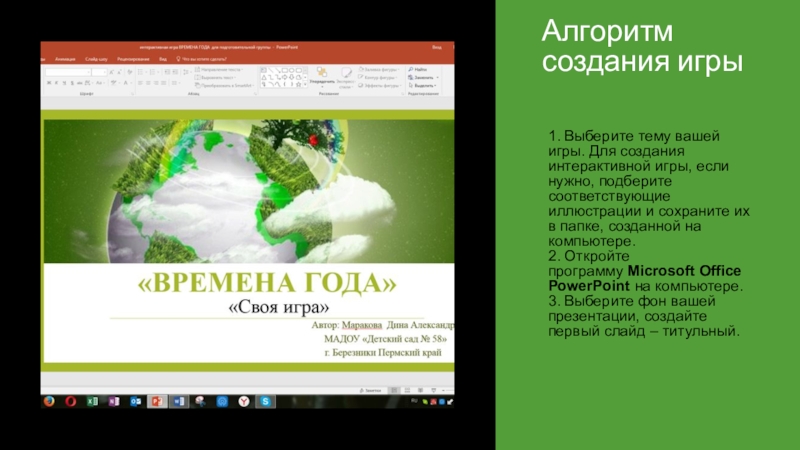
Алгоритм создания игры1. Выберите тему вашей игры. Для создания интерактивной игры, если нужно, подберите соответствующие иллюстрации и сохраните их в папке, созданной на компьютере. 2. Откройте программу Microsoft Office PowerPoint на компьютере. 3. Выберите фон вашей презентации, создайте
Слайд 1Мастер класс «Создание интерактивной игры»
на примере «Своя игра»
Маракова Дина Александровна
МАДОУ «Детский
Слайд 2Алгоритм создания игры
1. Выберите тему вашей игры. Для создания интерактивной игры,
если нужно, подберите соответствующие иллюстрации и сохраните их в папке, созданной на компьютере.
2. Откройте программу Microsoft Office PowerPoint на компьютере.
3. Выберите фон вашей презентации, создайте первый слайд – титульный.
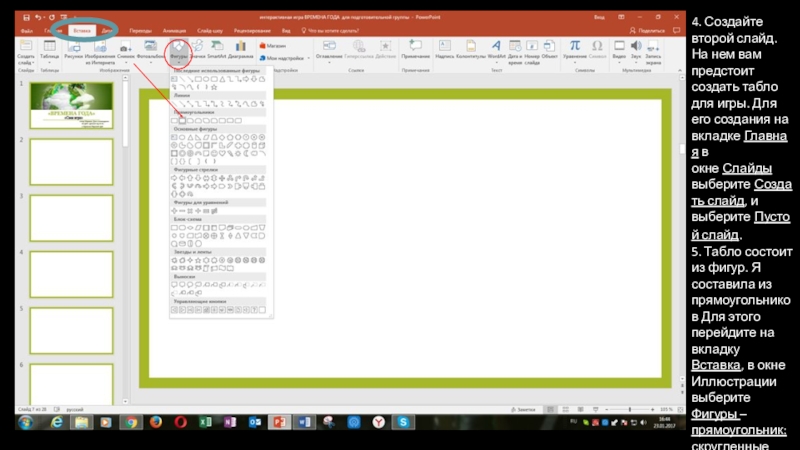
Слайд 34. Создайте второй слайд. На нем вам предстоит создать табло для
игры. Для его создания на вкладке Главная в окне Слайды
выберите Создать слайд, и выберите Пустой слайд.
5. Табло состоит из фигур. Я составила из прямоугольников Для этого перейдите на вкладку Вставка, в окне Иллюстрации выберите Фигуры – прямоугольник: скругленные углы фигуры можно выбирать по своему усмотрению.
выберите Создать слайд, и выберите Пустой слайд.
5. Табло состоит из фигур. Я составила из прямоугольников Для этого перейдите на вкладку Вставка, в окне Иллюстрации выберите Фигуры – прямоугольник: скругленные углы фигуры можно выбирать по своему усмотрению.
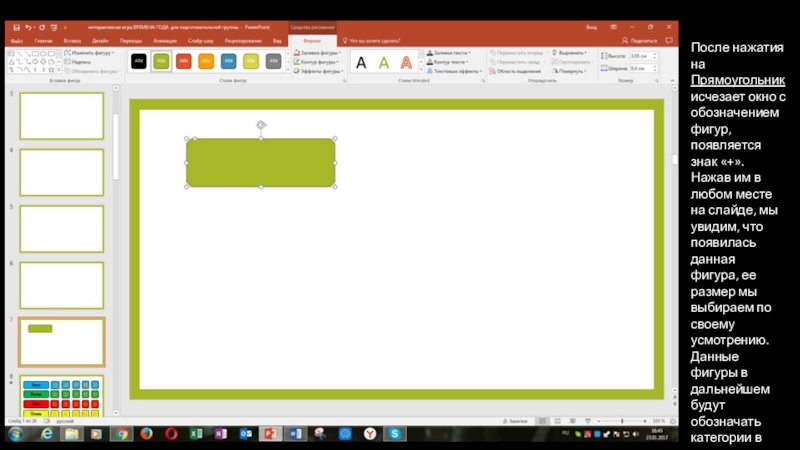
Слайд 4После нажатия на Прямоугольник исчезает окно с обозначением фигур, появляется знак
«+». Нажав им в любом месте на слайде, мы увидим, что появилась данная фигура, ее размер мы выбираем по своему усмотрению. Данные фигуры в дальнейшем будут обозначать категории в игре.
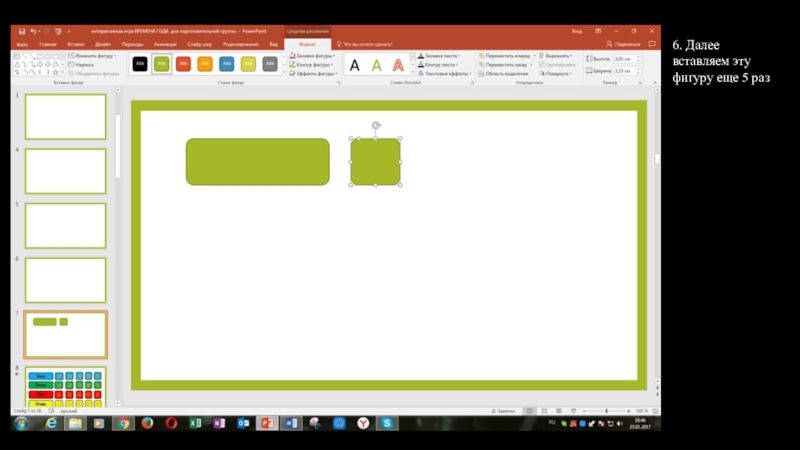
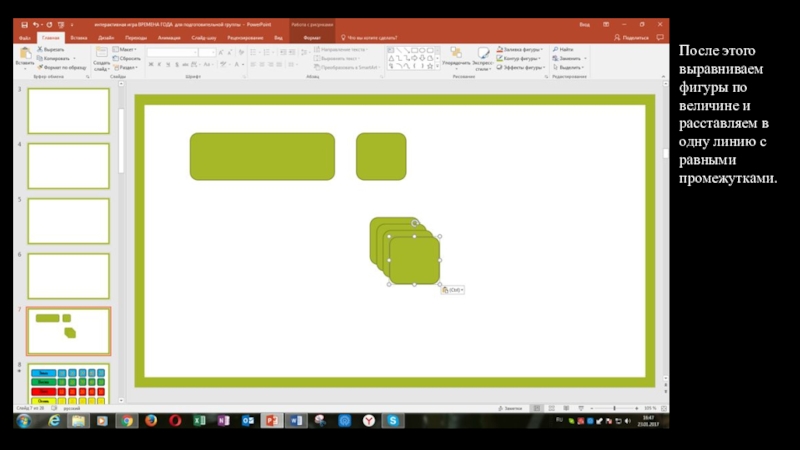
Слайд 6После этого выравниваем фигуры по величине и расставляем в одну линию
с равными промежутками.
Слайд 77. Выровняв фигуры в один ровный ряд, в Средствах рисования
выберите
Заливку фигуры и Контур фигуры.
Слайд 98. Кликните по прямоугольнику правой кнопкой мыши и в появившемся окне
выберите Изменить текст.
9. Напечатайте нужный текст. В своем прямоугольнике я напечатала «зима». Измените цвет текста, шрифт, размер шрифта по вашему желанию.
На остальных фигурах я напечатала числа, обозначающие баллы за ответ на вопрос, чем больше баллов, тем сложнее вопрос.
9. Напечатайте нужный текст. В своем прямоугольнике я напечатала «зима». Измените цвет текста, шрифт, размер шрифта по вашему желанию.
На остальных фигурах я напечатала числа, обозначающие баллы за ответ на вопрос, чем больше баллов, тем сложнее вопрос.
Слайд 1010. Выполнив идентичные действия для других
категории, обозначающих времена года, мы получаем игровое поле
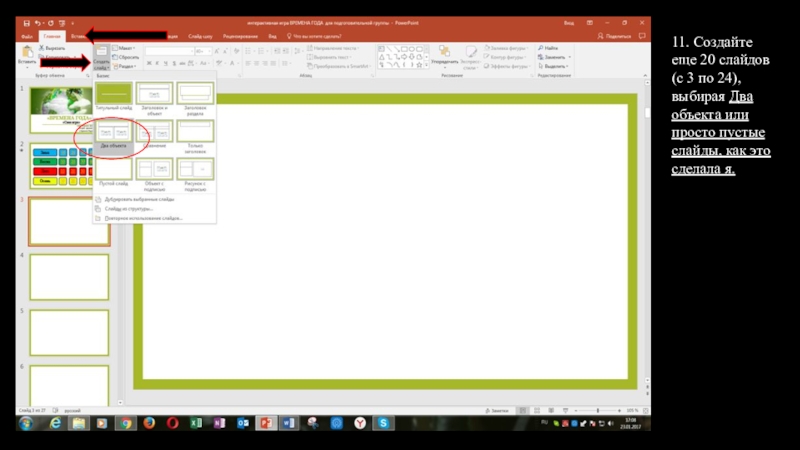
Слайд 1111. Создайте еще 20 слайдов (с 3 по 24), выбирая Два
объекта или просто пустые слайды, как это сделала я.
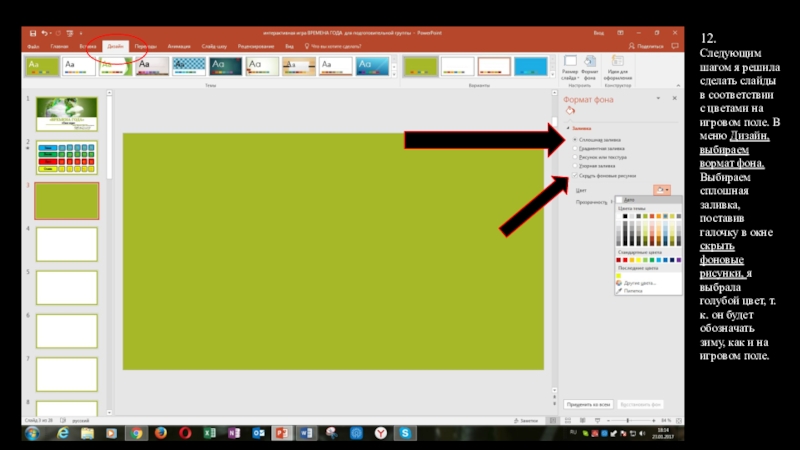
Слайд 1212. Следующим шагом я решила сделать слайды в соответствии с цветами
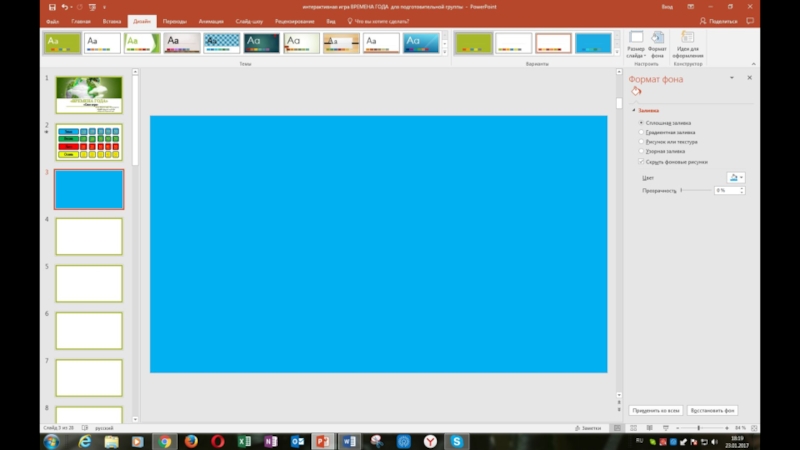
на игровом поле. В меню Дизайн, выбираем вормат фона. Выбираем сплошная заливка, поставив галочку в окне скрыть фоновые рисунки, я выбрала голубой цвет, т.к. он будет обозначать зиму, как и на игровом поле.
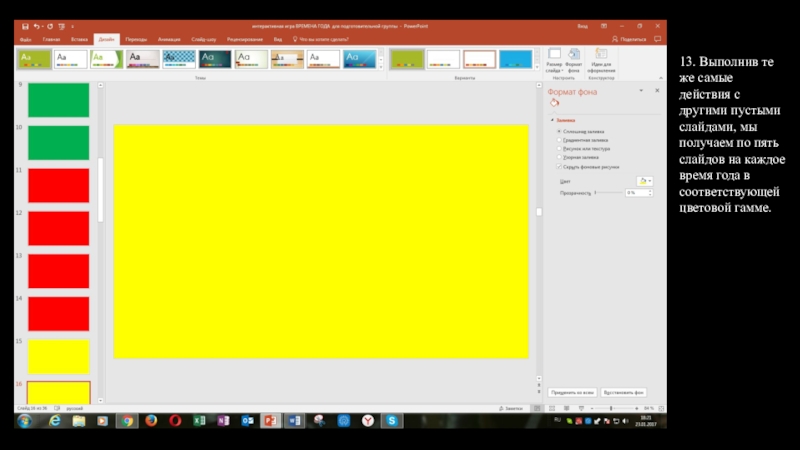
Слайд 1413. Выполнив те же самые действия с другими пустыми слайдами, мы
получаем по пять слайдов на каждое время года в соответствующей цветовой гамме.
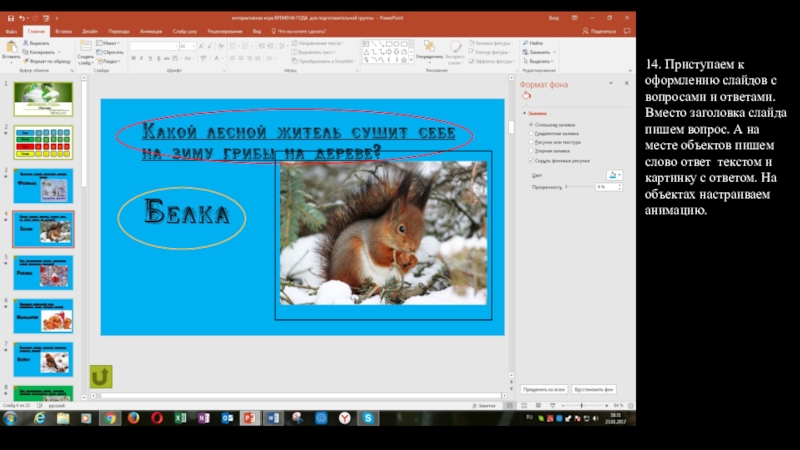
Слайд 1514. Приступаем к оформлению слайдов с вопросами и ответами. Вместо заголовка
слайда пишем вопрос. А на месте объектов пишем слово ответ текстом и картинку с ответом. На объектах настраиваем анимацию.
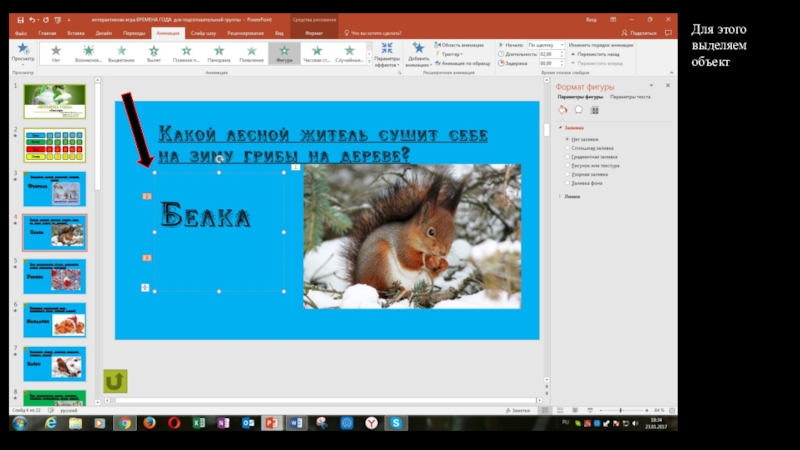
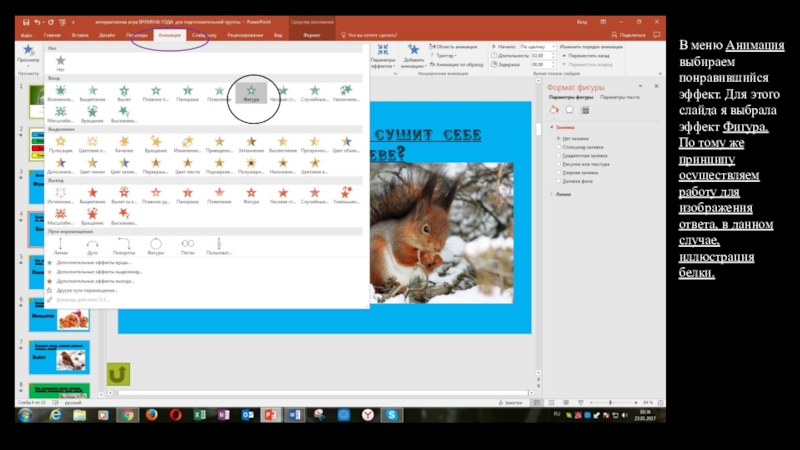
Слайд 17В меню Анимация выбираем понравившийся эффект. Для этого слайда я выбрала
эффект Фигура. По тому же принципу осуществляем работу для изображения ответа, в данном случае, иллюстрация белки.
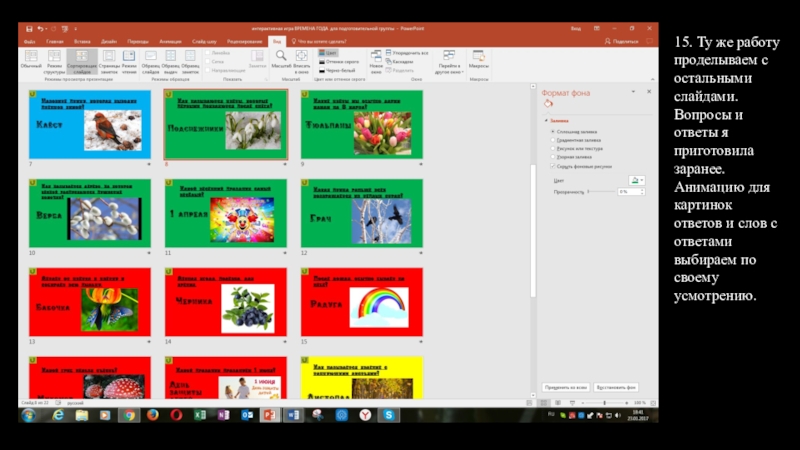
Слайд 1815. Ту же работу проделываем с остальными слайдами. Вопросы и ответы
я приготовила заранее. Анимацию для картинок ответов и слов с ответами выбираем по своему усмотрению.
Слайд 1916. Теперь нам необходимо настроить гиперссылки. Перейдите на второй слайд. Выделив
цифру 10 в категории «зима»
Слайд 20перейдите на вкладку Вставка и нажмите Гиперссылка.
17. В появившемся окне Вставка
гиперссылки выберите Связать с: далее Местом в документе и затем Слайд 3, затем нажмите ОК.
Слайд 21Число стало подчеркнутым, это значит что гиперссылка настроена. По тому же
алгоритму мы настраиваем гиперссылки для всех цифр и слайдов вопросами. Обращаю внимание, что нужно быть внимательными при настройке гиперссылок, лучше всего заранее все запланировать, составив на бумаге примерную схему или список, какой слайд по счету к какой цифре и категории будет настроен.
Слайд 2218. Далее необходимо настроить управляющую кнопку возврата. Для этого в меню
Вставка, выбираем фигуры. Находим нужную нам кнопку и нажимаем на нее. При нажатии на данную управляющую кнопку появится знак «плюс», нажав им в любом месте на слайде, появится управляющая кнопка и окно Настройки действий
Слайд 23Нажмите Вниз, выберите Слайд, в появившемся новом окне настройте гиперссылку на
слайд 2, затем нажмите ОК.
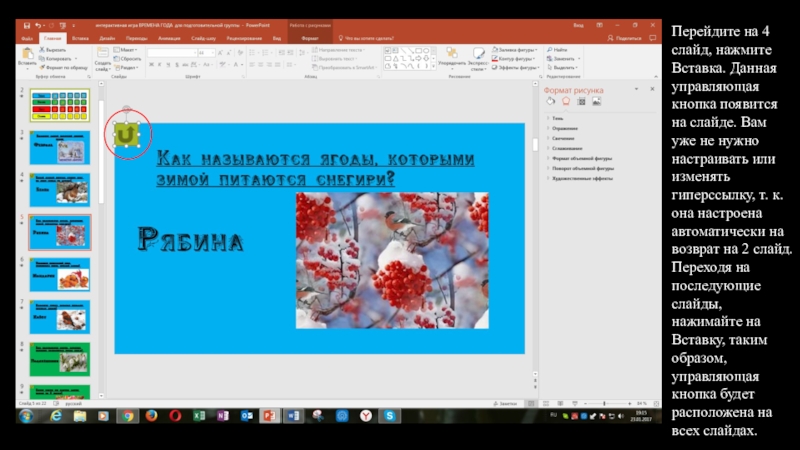
Слайд 25Перейдите на 4 слайд, нажмите Вставка. Данная управляющая кнопка появится на
слайде. Вам уже не нужно настраивать или изменять гиперссылку, т. к. она настроена автоматически на возврат на 2 слайд.
Переходя на последующие слайды, нажимайте на Вставку, таким образом, управляющая кнопка будет расположена на всех слайдах.
Переходя на последующие слайды, нажимайте на Вставку, таким образом, управляющая кнопка будет расположена на всех слайдах.