- Главная
- Разное
- Образование
- Спорт
- Естествознание
- Природоведение
- Религиоведение
- Французский язык
- Черчение
- Английский язык
- Астрономия
- Алгебра
- Биология
- География
- Геометрия
- Детские презентации
- Информатика
- История
- Литература
- Математика
- Музыка
- МХК
- Немецкий язык
- ОБЖ
- Обществознание
- Окружающий мир
- Педагогика
- Русский язык
- Технология
- Физика
- Философия
- Химия
- Шаблоны, фоны, картинки для презентаций
- Экология
- Экономика
Презентация, доклад на тему ИКТ в начальной школе
Содержание
- 1. ИКТ в начальной школе
- 2. Классификация образовательных средств ИКТ 1. По решаемым
- 3. Аспекты использования различных образовательных средств ИКТ в
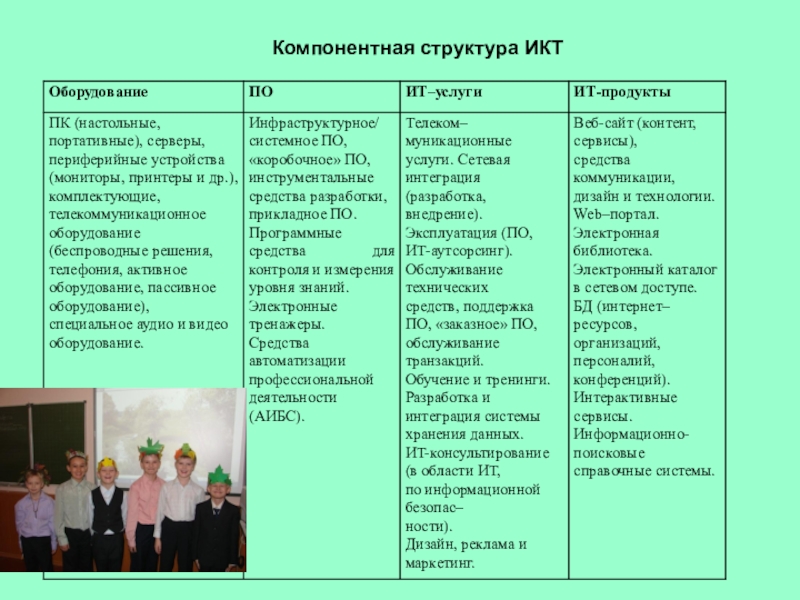
- 4. Компонентная структура ИКТ
- 5. Использование возможностей современных информационных технологий
- 6. Использование презентаций позволяет проводить уроки: •
- 7. Основные направления информатизации школьного образования:- подготовка педагогических
- 8. Цели и задачи проводимых профессиональных конкурсов
- 9. АЛГОРИТМ СОЗДАНИЯ ПРЕЗЕНТАЦИИ
- 10. Для
- 11. Планирование презентации включает в себя:1. Определение целей.2.
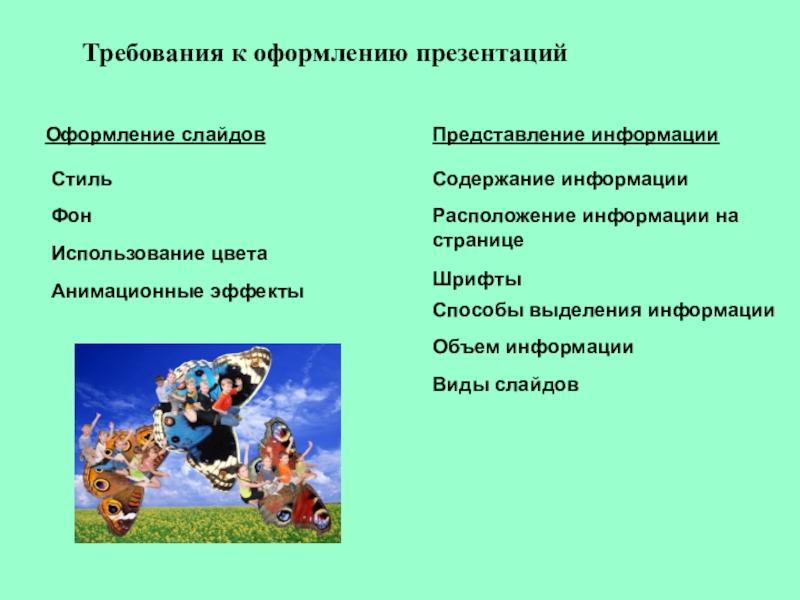
- 12. Требования к оформлению презентацийОформление слайдовСтильФонИспользование цветаАнимационные эффектыПредставление информацииСодержание информацииРасположение информации на страницеШрифтыСпособы выделения информацииОбъем информацииВиды слайдов
- 13. Критерии оценивания презентации Тема презентацииДидактические и методические
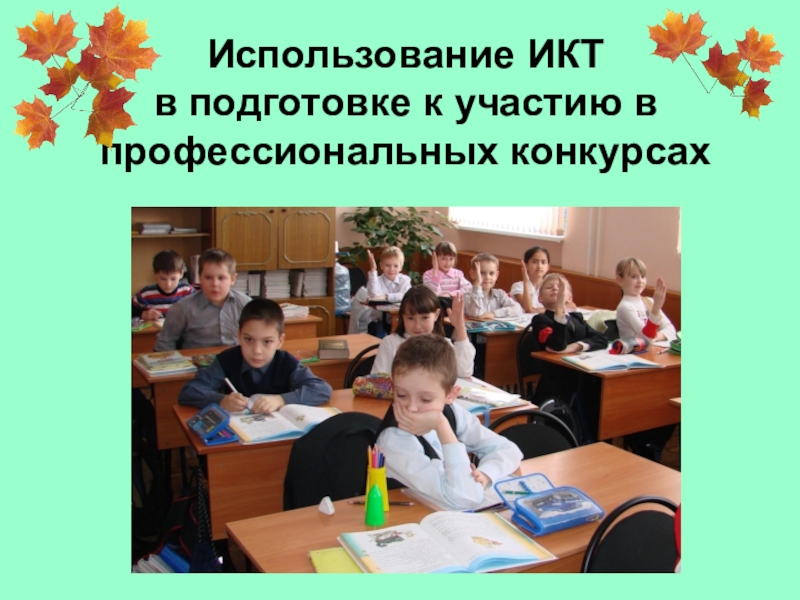
Слайд 2Классификация образовательных средств ИКТ
1. По решаемым педагогическим задачам
2. По функциям
3. По типу информации
4. По формам применения ИКТ в образовательном процессе
5. По форме взаимодействия с обучающимися
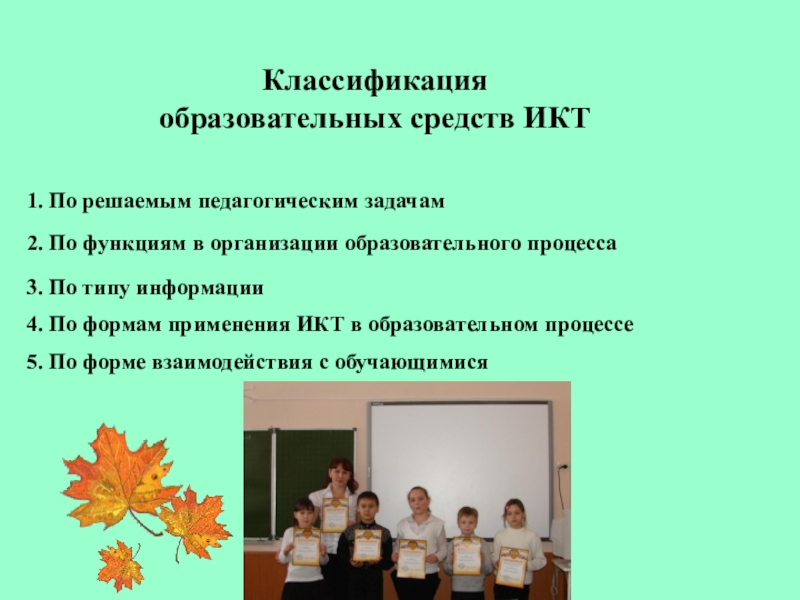
Слайд 3Аспекты использования
различных образовательных средств ИКТ в образовательном процессе:
1. Мотивационный
2. Содержательный аспект
3. Учебно-методический аспект
4. Организационный аспект
5. Контрольно-оценочный аспект
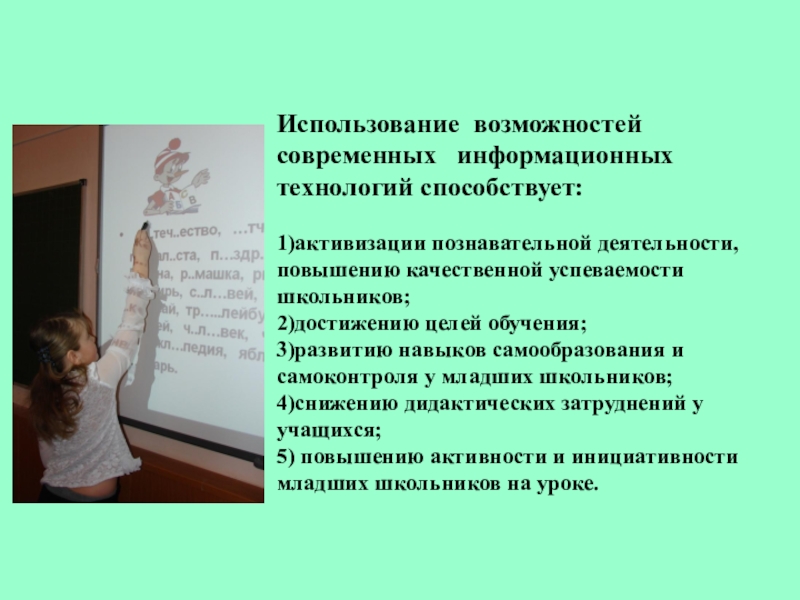
Слайд 5Использование возможностей современных информационных технологий способствует:
1)активизации познавательной деятельности,
2)достижению целей обучения;
3)развитию навыков самообразования и самоконтроля у младших школьников;
4)снижению дидактических затруднений у учащихся;
5) повышению активности и инициативности младших школьников на уроке.
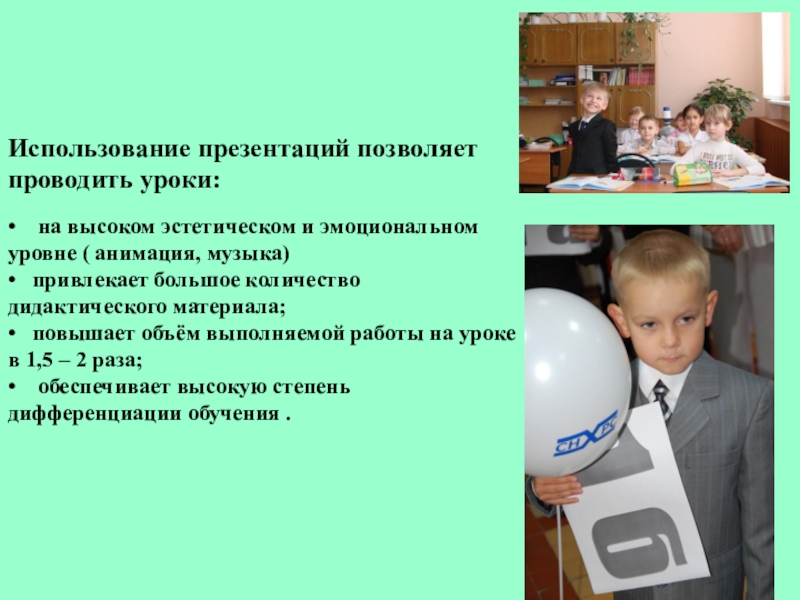
Слайд 6Использование презентаций позволяет
проводить уроки:
• на высоком эстетическом и эмоциональном
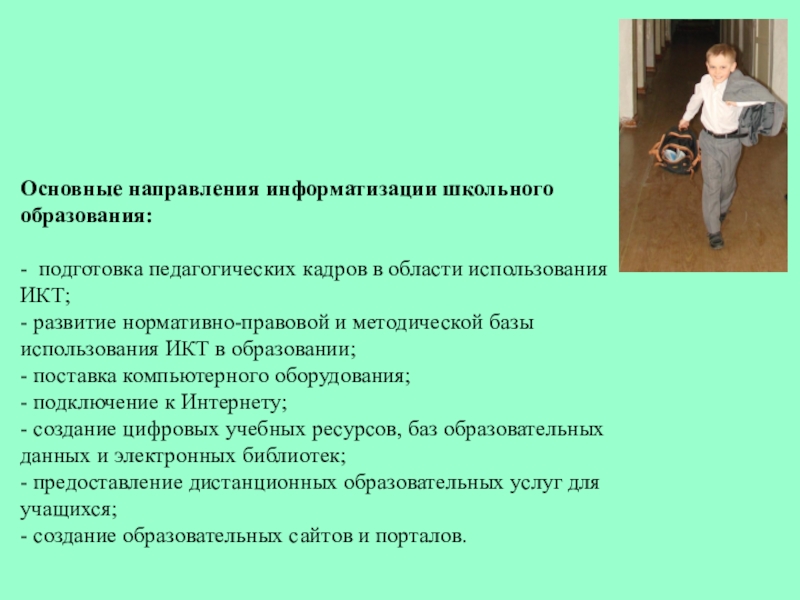
Слайд 7Основные направления информатизации школьного образования:
- подготовка педагогических кадров в области использования
- развитие нормативно-правовой и методической базы использования ИКТ в образовании;
- поставка компьютерного оборудования;
- подключение к Интернету;
- создание цифровых учебных ресурсов, баз образовательных данных и электронных библиотек;
- предоставление дистанционных образовательных услуг для учащихся;
- создание образовательных сайтов и порталов.
Слайд 8 Цели и задачи проводимых профессиональных конкурсов с использованием ИКТ
1.совершенствовать материально-техническую
2. организация постоянного доступа к средствам информационно-коммуникационных технологий для учителей и учащихся;
3.организация образовательного процесса с использованием информационно-коммуникационных технологий;
4.создание банка данных результатов работы учителей в области ИКТ; использование созданных материалов в образовательной деятельности. Создание и публикация материалов методического и учебного характера.
Слайд 9АЛГОРИТМ СОЗДАНИЯ ПРЕЗЕНТАЦИИ
Итак, открыли нужную нам программу. С помощью разделов, которые находятся сверху: «главная», «вставка», «дизайн», «анимация», «показ слайдов», «рецензирование» и «вид» мы можем составить набор слайдов. Нажмём «главная» - «вставить слайд»: мы получили чистый слайд.
Если созданный вам слайд не нужен, кликните левой кнопкой мыши на ненужный вам слайд, чтоб он выделился другим цветом, после нажмите клавишу на клавиатуре «Delete».
Теперь включим в слайд текст, найденный в интернете. Эту операцию возможно выполнить с помощью программ: «Internet Explorer», «Хром», «Mozilla». Открываем программу и набираем нужную вам тему в поиске. В нужном вам разделе выделяем текст и копируем его, затем вставляем на ваш слайд в помощью правой кнопкой мыши «вставить». Редактируем ваш текст с помощью разных функций в том же разделе «Главная».
Слайд 10 Для того, чтобы прикрепить фотографию
Чтоб сделать фон на вашем слайде, необходимо нажать на слайд правой кнопкой мыши, далее «формат фона», потом уже по вашему желанию вы можете сами выбирать вам нужный фон: «сплошная заливка», «рисунок или текстура».
Для того, чтобы слайды были воспроизведены с музыкой, вам потребуется нажать на раздел «вставка»- «звук»:
1)«звук из файла»,выбираете нужную аудиозапись.
2)«выбор»,
3)«ok»
4) «автоматически». Появляется значок на вашем слайде, обозначающий выбранный звук. Теперь нажмем на раздел «анимация»: 1)автоматически
2) в ходе последовательной анимации
3) для всех слайдов
В данном случае музыка будет воспроизведена с самого начала слайда и до конца вашей презентации. В том же разделе вы можете установить нужную вам смену слайда и анимацию слайда.
После того как создали, в разделе «Показ слайдов» нажимаем «с начала» или «с текущего» (как вам требуется), чтобы просмотреть презентацию.
Слайд 11Планирование презентации включает в себя:
1. Определение целей.
2. Сбор информации об аудитории.
3.
4. Подбор дополнительной информации.
5. Планирование выступления.
6. Создание структуры презентации.
7. Проверка логики подачи материала.
8. Подготовка заключения.
Слайд 12Требования к оформлению презентаций
Оформление слайдов
Стиль
Фон
Использование цвета
Анимационные эффекты
Представление информации
Содержание информации
Расположение информации на
Шрифты
Способы выделения информации
Объем информации
Виды слайдов
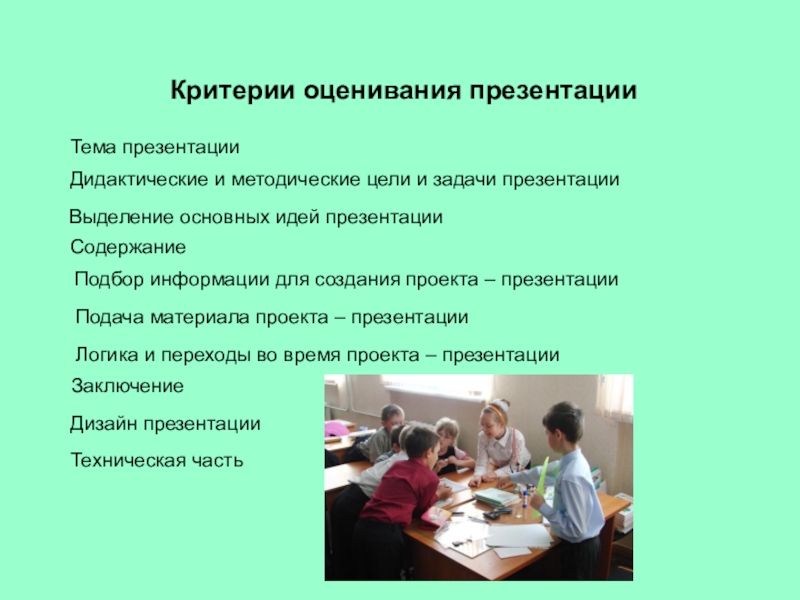
Слайд 13Критерии оценивания презентации
Тема презентации
Дидактические и методические цели и задачи презентации
Выделение основных
Содержание
Подбор информации для создания проекта – презентации
Подача материала проекта – презентации
Логика и переходы во время проекта – презентации
Заключение
Дизайн презентации
Техническая часть