Мастер – класс
учителя немецкого языка
МБОУ СОШ с.Селихово
Конаковского района Тверской области
Валицкой Надежды Михайловны
- Главная
- Разное
- Образование
- Спорт
- Естествознание
- Природоведение
- Религиоведение
- Французский язык
- Черчение
- Английский язык
- Астрономия
- Алгебра
- Биология
- География
- Геометрия
- Детские презентации
- Информатика
- История
- Литература
- Математика
- Музыка
- МХК
- Немецкий язык
- ОБЖ
- Обществознание
- Окружающий мир
- Педагогика
- Русский язык
- Технология
- Физика
- Философия
- Химия
- Шаблоны, фоны, картинки для презентаций
- Экология
- Экономика
Презентация, доклад мастер - класса о работе с программой MyTestX
Содержание
- 1. Презентация мастер - класса о работе с программой MyTestX
- 2. Компьютерное тестирование в программе быстрое создание тестовбыстрое исправление тестовбыстрая проверкамоментальное оценивание
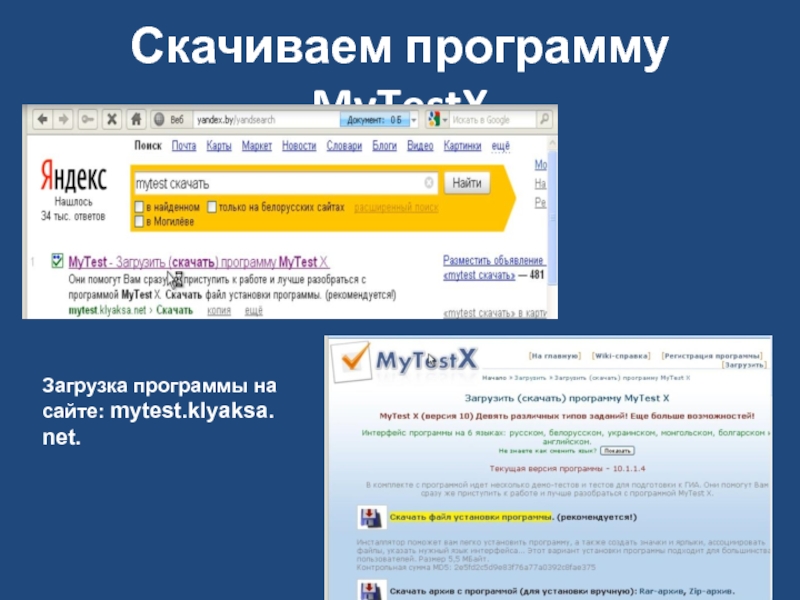
- 3. Скачиваем программу MyTestXЗагрузка программы на сайте: mytest.klyaksa. net.
- 4. Загружаем и сохраняем на диске
- 5. Три модуля программыПозволяет управлять и проводить мониторинг,
- 6. Программа MyTest X9 заданий: - одиночный выбор
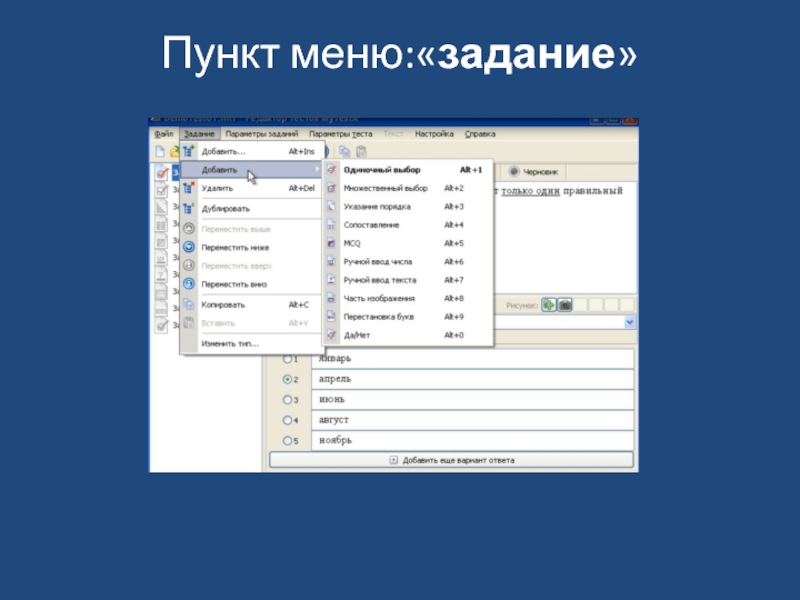
- 7. Пункт меню:«задание»
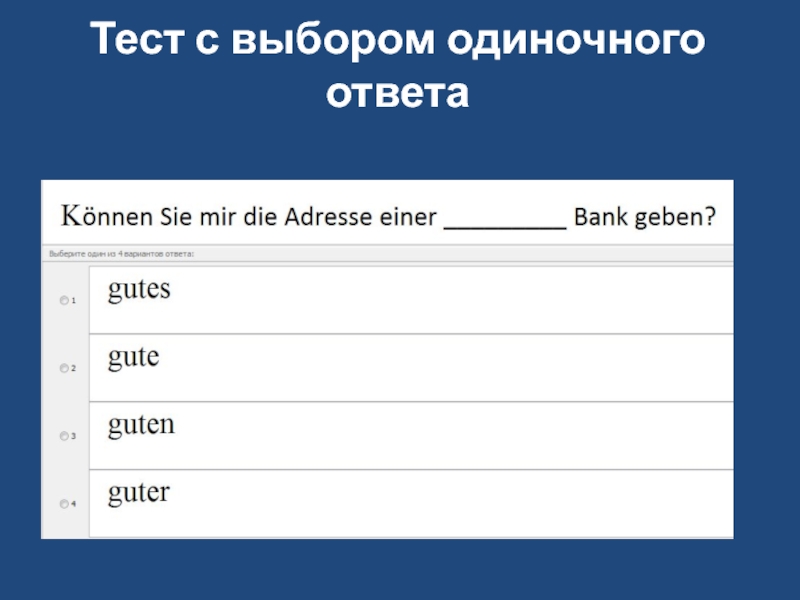
- 8. Тест с выбором одиночного ответа
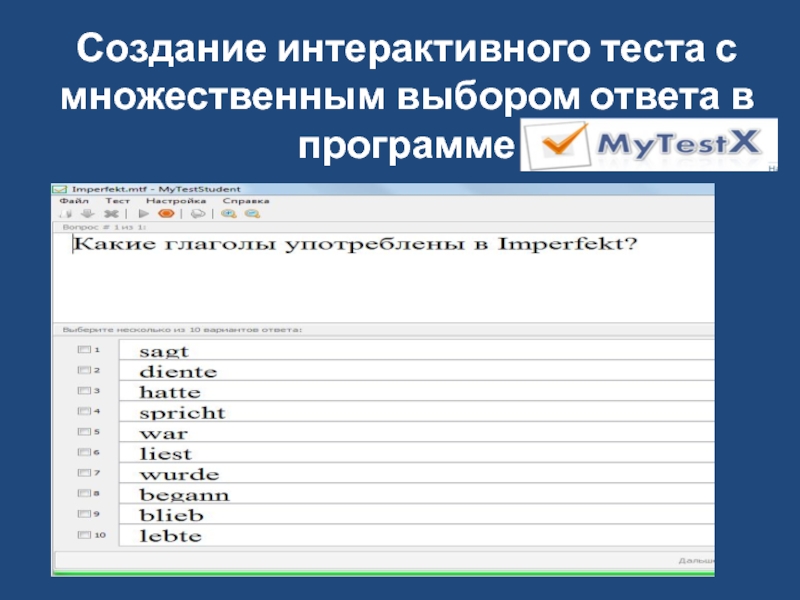
- 9. Создание интерактивного теста с множественным выбором ответа в программе
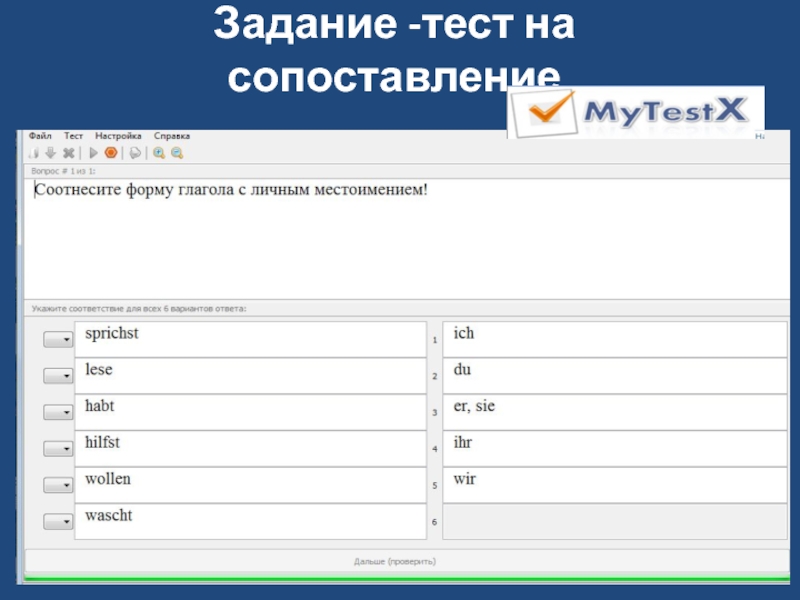
- 10. Задание -тест на сопоставление
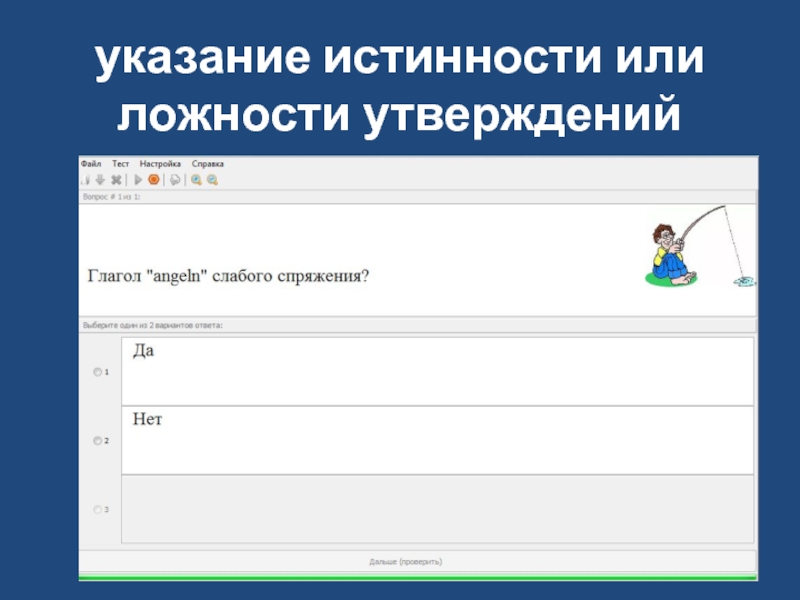
- 11. указание истинности или ложности утверждений
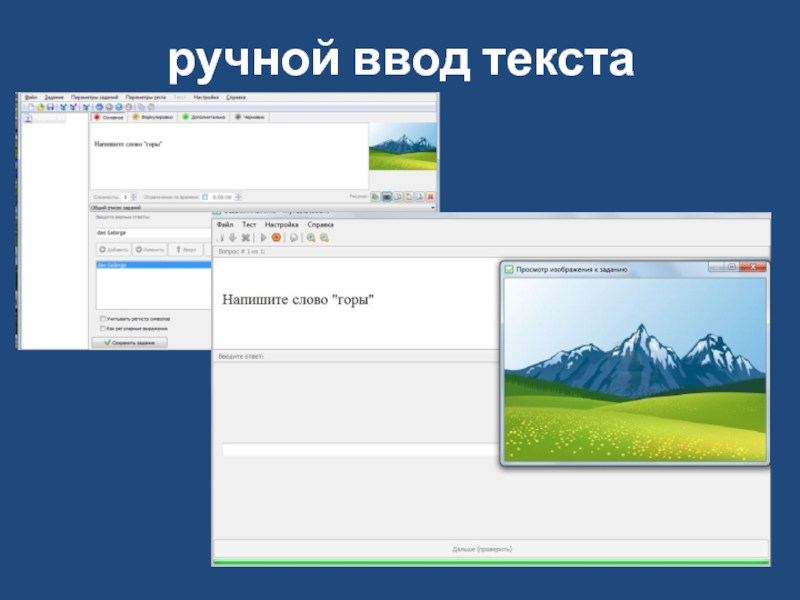
- 12. ручной ввод текста
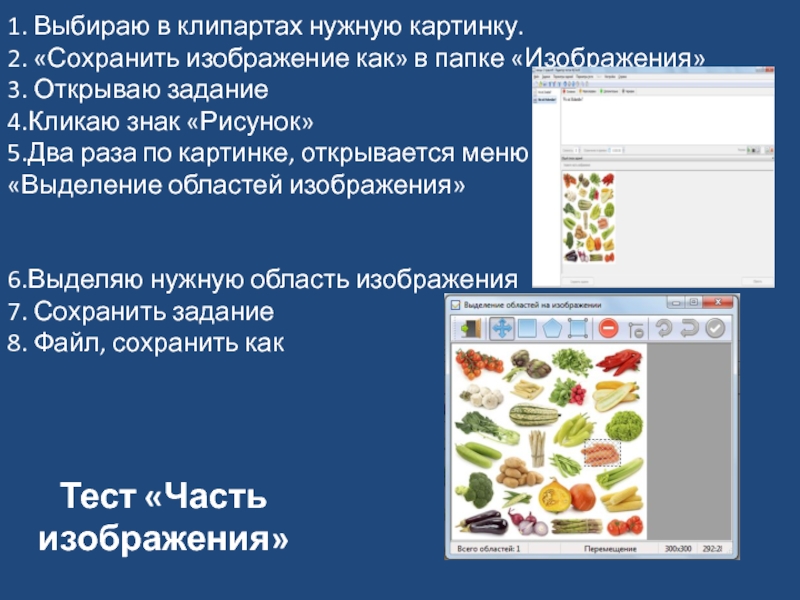
- 13. 1. Выбираю в клипартах нужную картинку. 2.
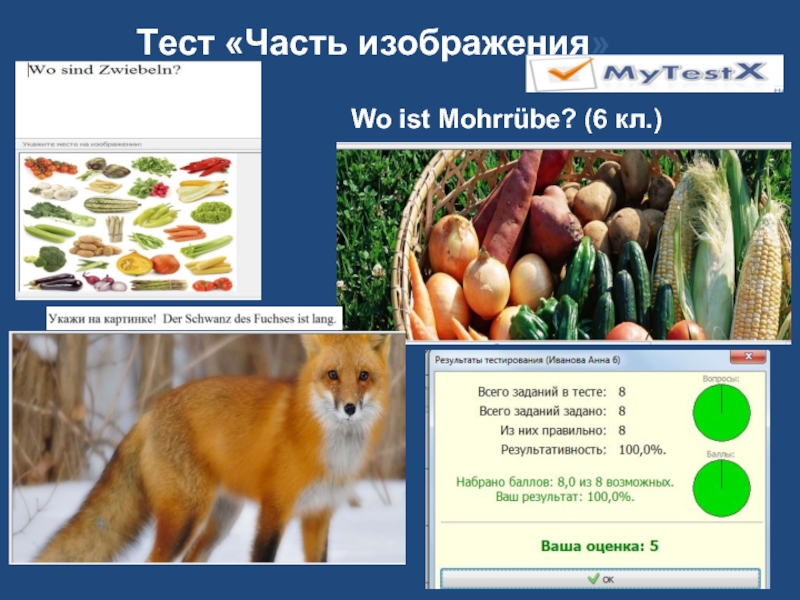
- 14. Tест «Часть изображения»Wo ist Mohrrübe? (6 кл.)
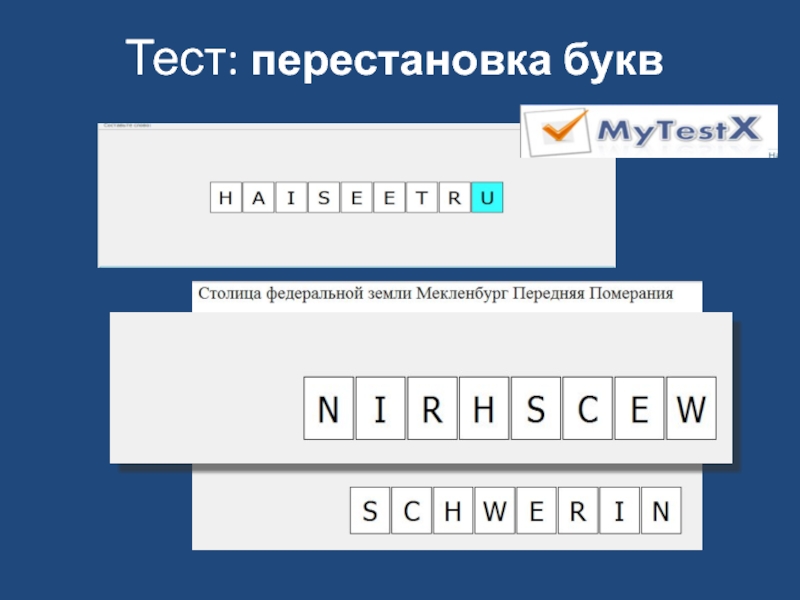
- 15. Тест: перестановка букв
- 16. Начало работы с готовым тестом Для того,
- 17. Использованные материалыВ данной презентации использованы методические рекомендации сайта «mytest.klyaksa. net.» и « videouroki.net»,клипарты «Яндекс»
Компьютерное тестирование в программе быстрое создание тестовбыстрое исправление тестовбыстрая проверкамоментальное оценивание
Слайд 1Активизация познавательной деятельности учащихся и повышение интереса к изучению немецкого языка
через использование компьютерной программы
MyTestX

Слайд 2Компьютерное тестирование в программе
быстрое создание тестов
быстрое исправление тестов
быстрая проверка
моментальное оценивание


Слайд 5Три модуля программы
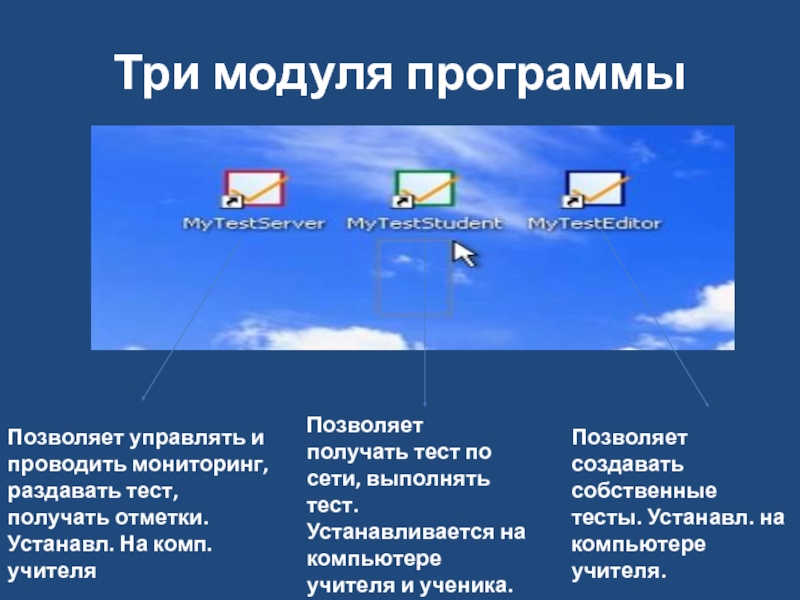
Позволяет управлять и проводить мониторинг, раздавать тест, получать отметки.
Устанавл. На комп. учителя
Позволяет получать тест по сети, выполнять тест. Устанавливается на компьютере учителя и ученика.
Позволяет создавать собственные тесты. Устанавл. на компьютере учителя.
Слайд 6Программа MyTest X
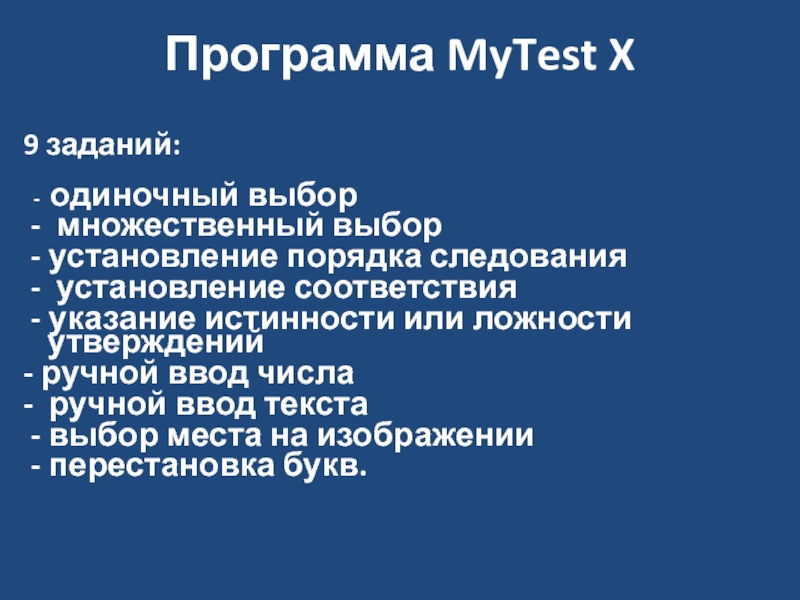
9 заданий:
- одиночный выбор
- множественный выбор
-
установление порядка следования
- установление соответствия
- указание истинности или ложности утверждений
- ручной ввод числа
- ручной ввод текста
- выбор места на изображении
- перестановка букв.
- установление соответствия
- указание истинности или ложности утверждений
- ручной ввод числа
- ручной ввод текста
- выбор места на изображении
- перестановка букв.
Слайд 131. Выбираю в клипартах нужную картинку. 2. «Сохранить изображение как» в папке
«Изображения»
3. Открываю задание
4.Кликаю знак «Рисунок»
5.Два раза по картинке, открывается меню
«Выделение областей изображения»
6.Выделяю нужную область изображения
7. Сохранить задание
8. Файл, сохранить как
Тест «Часть изображения»
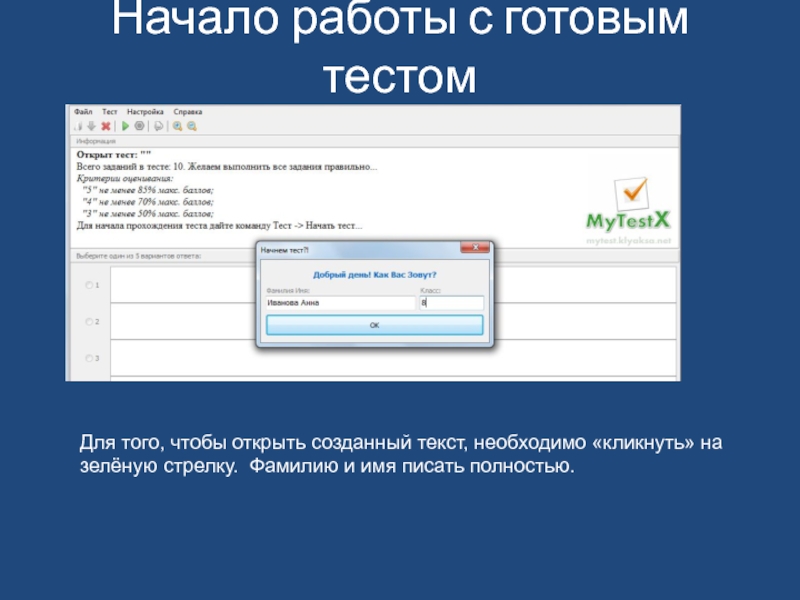
Слайд 16Начало работы с готовым тестом
Для того, чтобы открыть созданный текст, необходимо
«кликнуть» на зелёную стрелку. Фамилию и имя писать полностью.
Слайд 17Использованные материалы
В данной презентации использованы методические рекомендации сайта «mytest.klyaksa. net.» и
« videouroki.net»,
клипарты «Яндекс»
клипарты «Яндекс»